Sutarčių valdymas – Sutarties sudarymas
1. Aprašymas
Pasibaigus viešojo pirkimo procedūroms ir nustačius laimėjusį tiekėją, pirkimo vykdytojas privalo inicijuoti pirkimo sutarties sudarymą per Centrinės perkančiosios organizacijos informacinę sistemą (CPO IS). Žemiau pateiktas procesas apima visus žingsnius nuo sutarties pasirašymo inicijavimo iki galutinio statuso suteikimo sutarčiai.
2. Sutarties sudarymo žingsniai
2.1. Inicijuoti sutarties pasirašymą

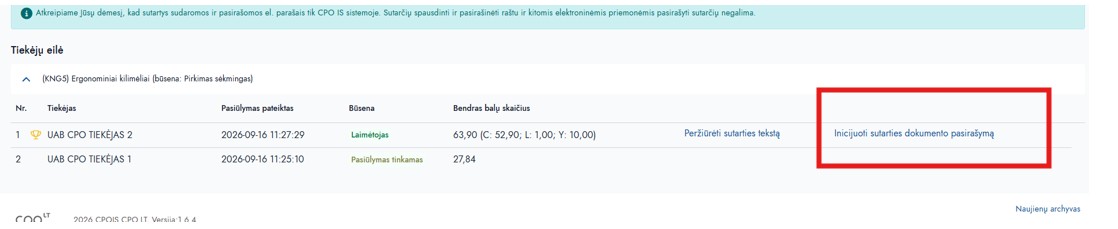
Vieta: Pirkimo rezultatų langas.
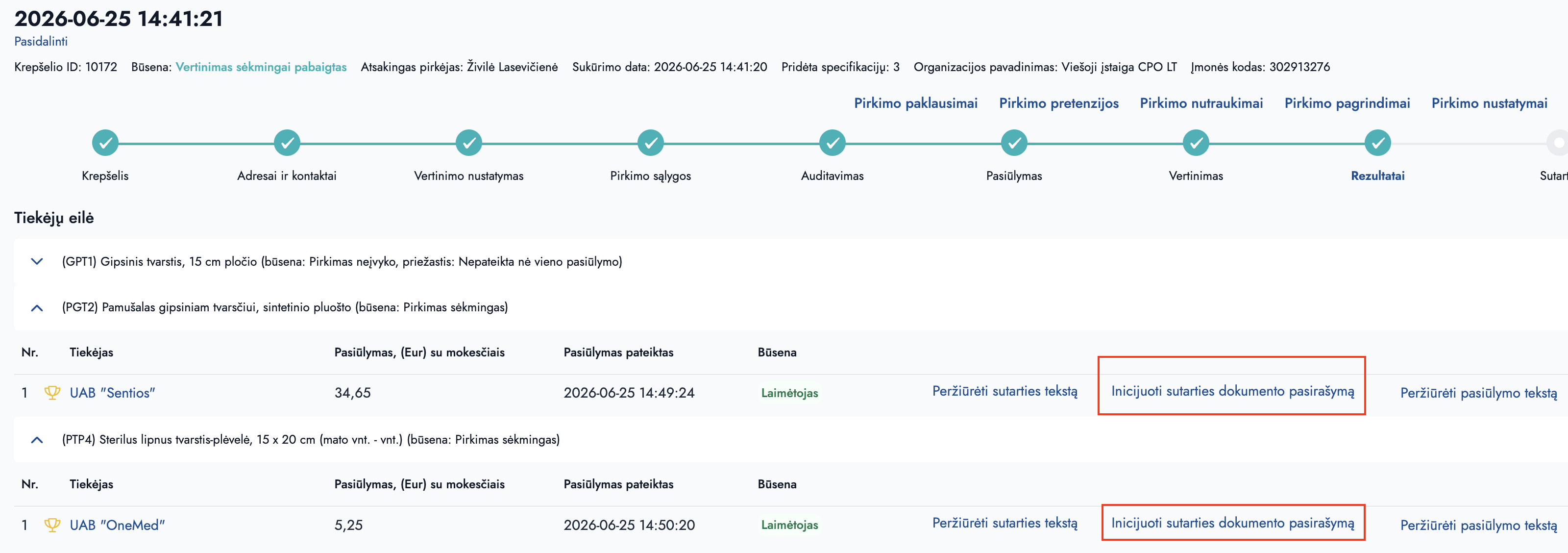
Veiksmas: Spausti mygtuką [Inicijuoti sutarties dokumento pasirašymą] prie laimėjusio tiekėjo įrašo (kai pirkimo būsena „Vertinimas sėkmingai pabaigtas“).
Svarbu. Jeigu pirkime yra kelios pirkimo dalys ir skirtingose dalyse laimėjo skirtingi tiekėjai, sutarties dokumento pasirašymą reikia inicijuoti kiekvienam laimėjusiam tiekėjui atskirai, spaudžiant mygtuką [Inicijuoti sutarties dokumento pasirašymą] prie kiekvieno laimėjusio tiekėjo. Inicijavus pirmosios sutarties pasirašymą, grįžkite į pirkimo rezultatų langą ir tokiu pačiu būdu inicijuokite kito laimėjusio tiekėjo sutarties pasirašymą.
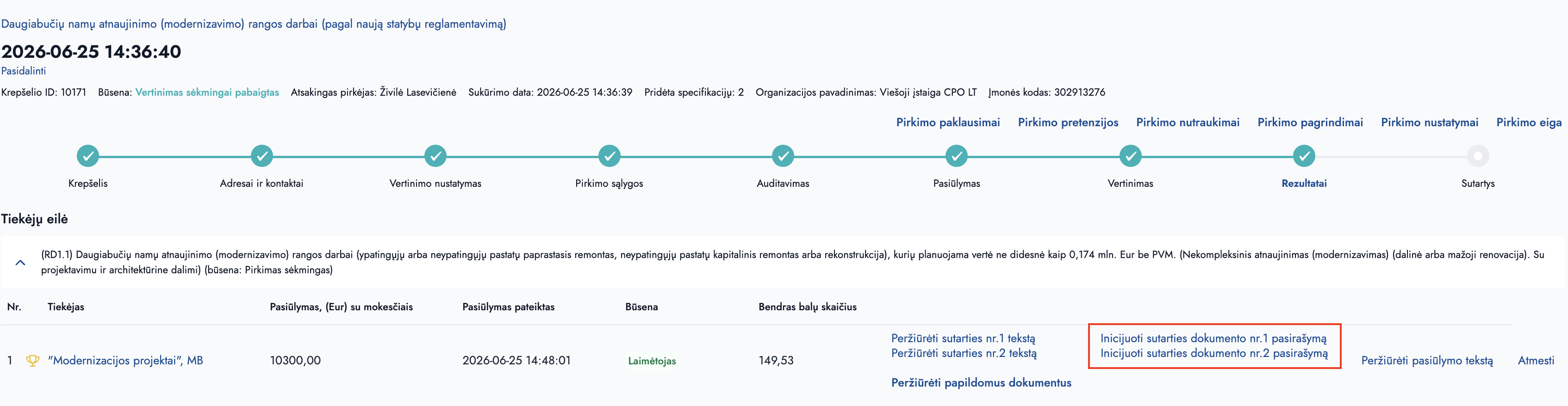
Svarbu. Jeigu pirkimas vykdomas modulyje, kuriame kiekvienam objektui sudaroma atskira sutartis, sutarties dokumento pasirašymą reikia inicijuoti kiekvienai sutarčiai atskirai, spaudžiant mygtukus [Inicijuoti sutarties dokumento nr. 1 pasirašymą], [Inicijuoti sutarties dokumento nr. 2 pasirašymą] ir t. t. Inicijavus pirmosios sutarties pasirašymą, grįžkite į pirkimo rezultatų langą ir tokiu pačiu būdu inicijuokite kitų sutarčių pasirašymą.
2.2. Peržiūrėti sutarties tekstą
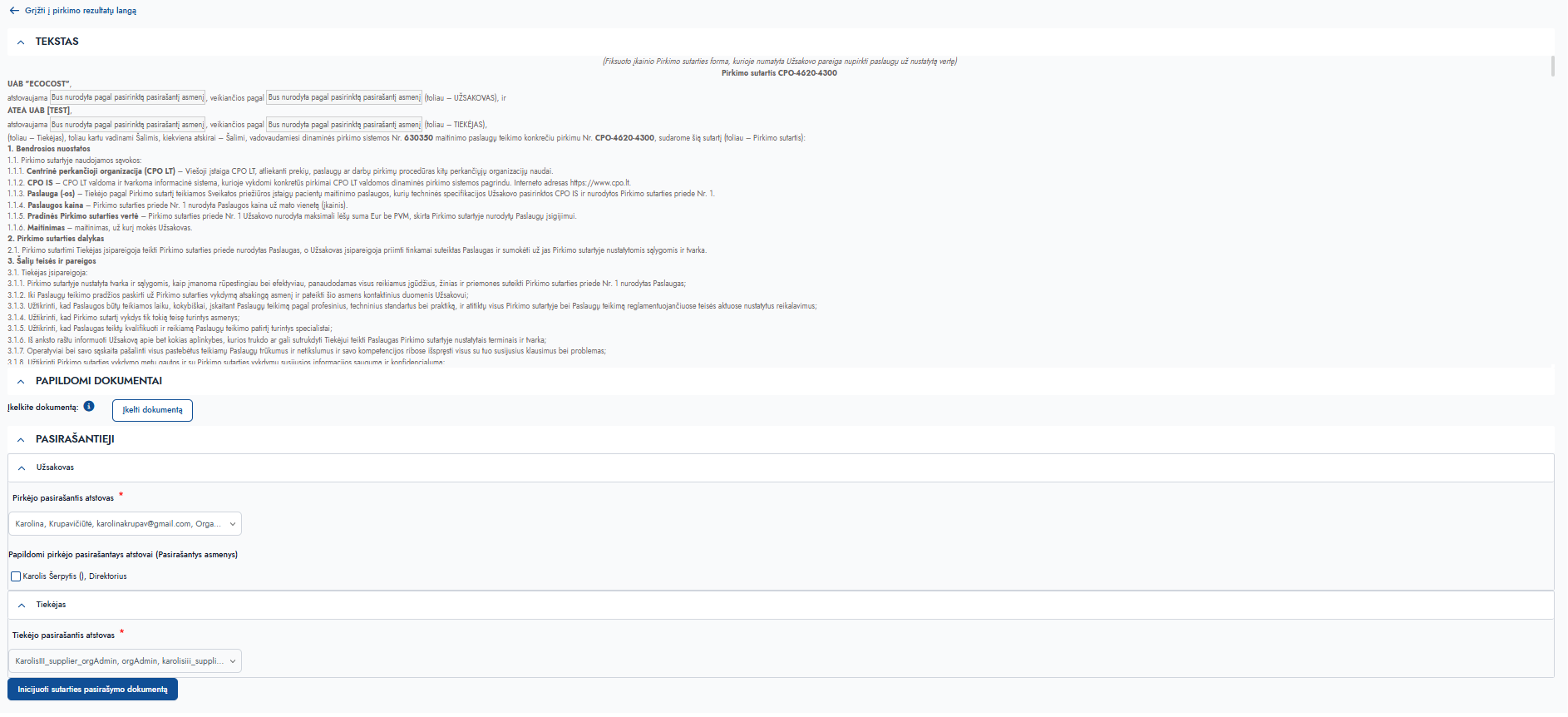
Pasirodys automatiškai sugeneruotas sutarties dokumentas su pirkimo sąlygomis ir tiekėjo duomenimis.
2.3. Pridėti papildomus dokumentus
Galimi formatai: PDF, DOC, DOCX, XLS, XLSX, JPG, JPEG, PNG.
Galima pridėti vieną ar daugiau dokumentų prieš pasirašymą.
2.4. Pasirinkti papildomus pasirašančius asmenis
Jei būtina, galima įtraukti papildomus pirkėjo organizacijos atstovus.
Sąrašas tvarkomas organizacijos administratoriaus skiltyje „Paskyros“ → „Pasirašantys asmenys“.
2.5. Inicijuoti sutarties dokumento paruošimą pasirašymui
Spaudžiamas mygtukas [Inicijuoti sutarties dokumento pasirašymą] po dokumento peržiūros ir papildymų.
2.6. CPO IS siunčia pranešimą perkančiąjai organizacijai
Paspaudus mygtuką [Inicijuoti sutarties dokumento pasirašymą] CPO IS siunčia el. laišką pasirašančiam asmeniui apie pasirašymo laukiamą sutartį.
Image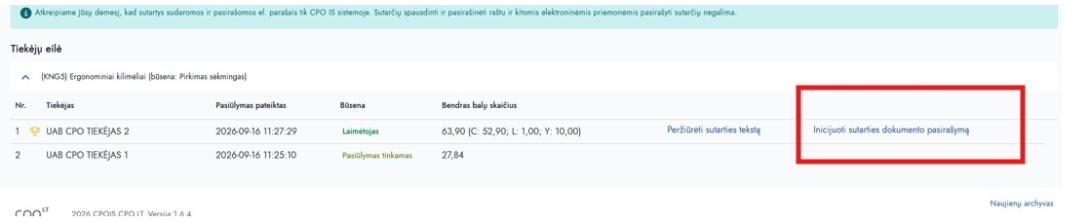
2.7. Sutarčių dokumentų pasirašymo būdai
- Sutarčių dokumentai pasirašomi per nuorodas gautas el.paštu, paspaudus nuorodą.
- Sutarčių dokumentai pasirašomi CPO IS, prisijungus prie sistemos.
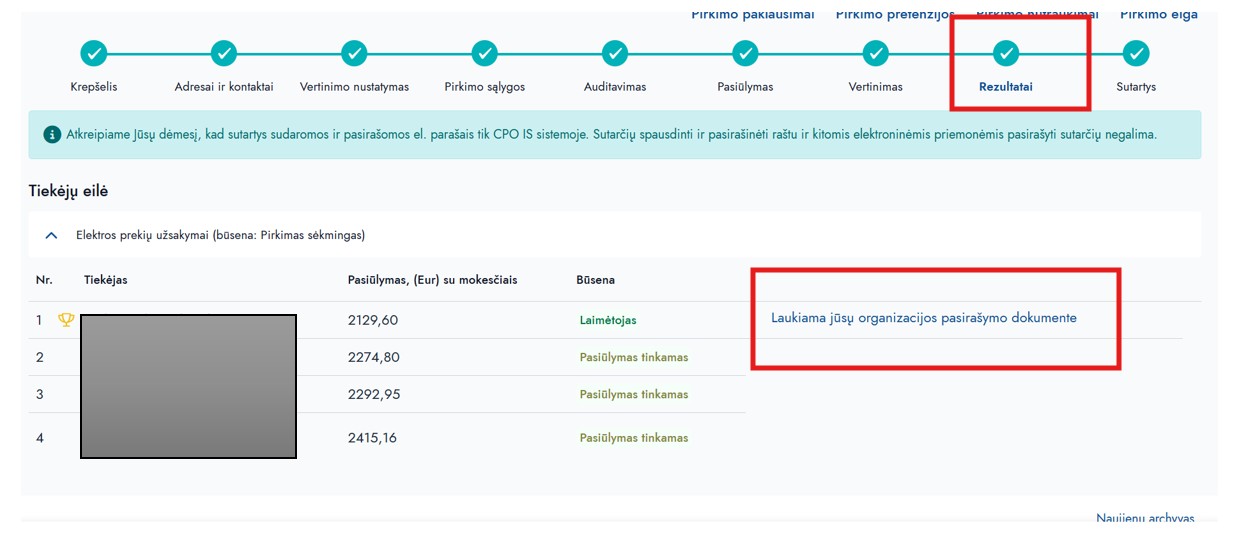
Vartotojas prisijungia prie CPO IS autentifikuodamas save per elektroninius valdžios vartus. Lange “Rezultatai” spaudžia mygtuką “Laukiama Jūsų organizacijos pasirašymo dokumente”.
Image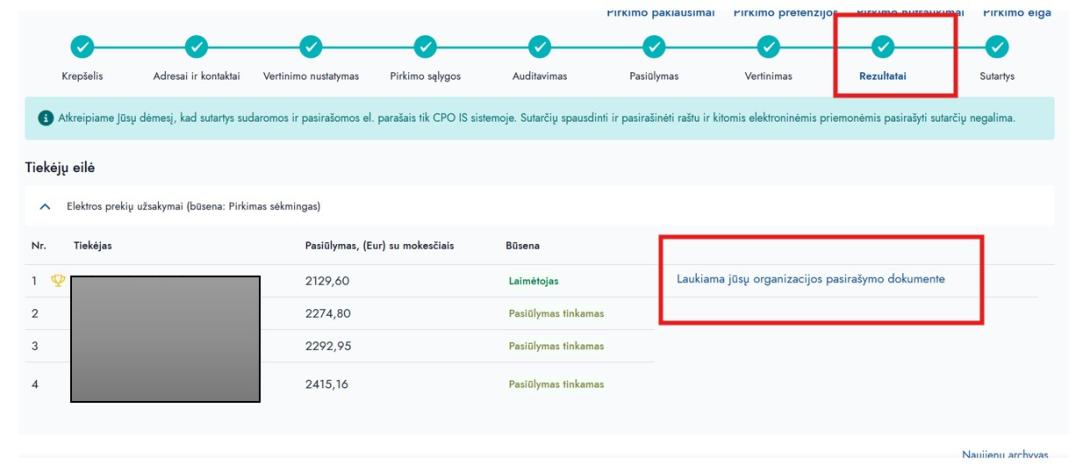
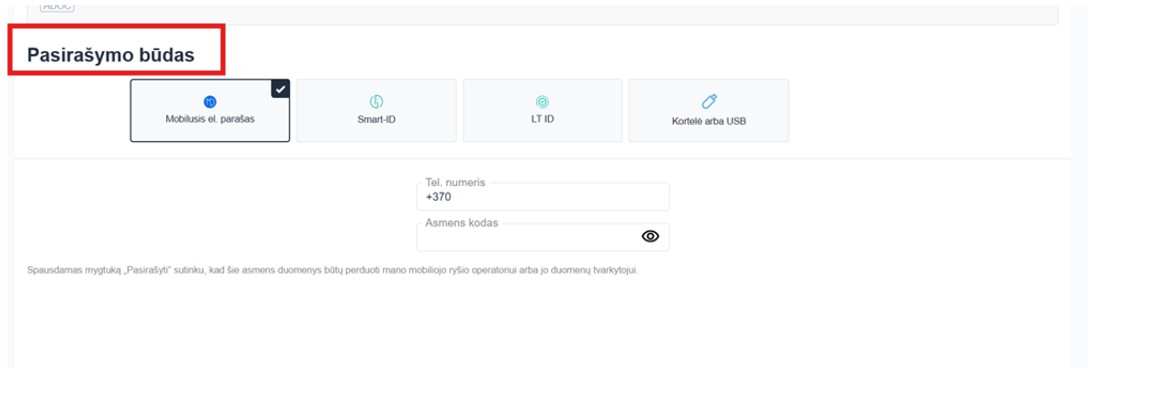
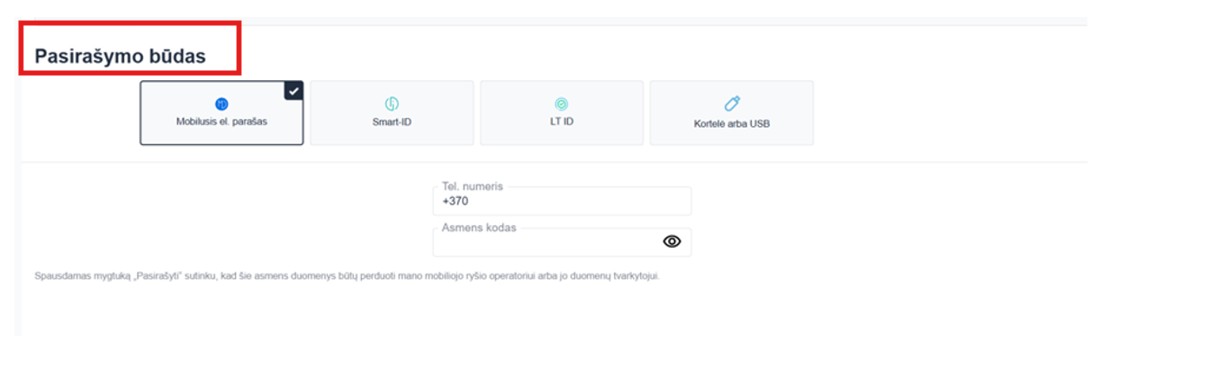
Paspaudus mygtuką “Laukiama Jūsų organizacijos pasirašymo dokumente”, sistema pasiūlys keturis pasirašymo būdus. Pasirinkti vieną iš sistemos siūlomų pasirašymo būdų ir pasirašyti sutarties dokumentą.
Image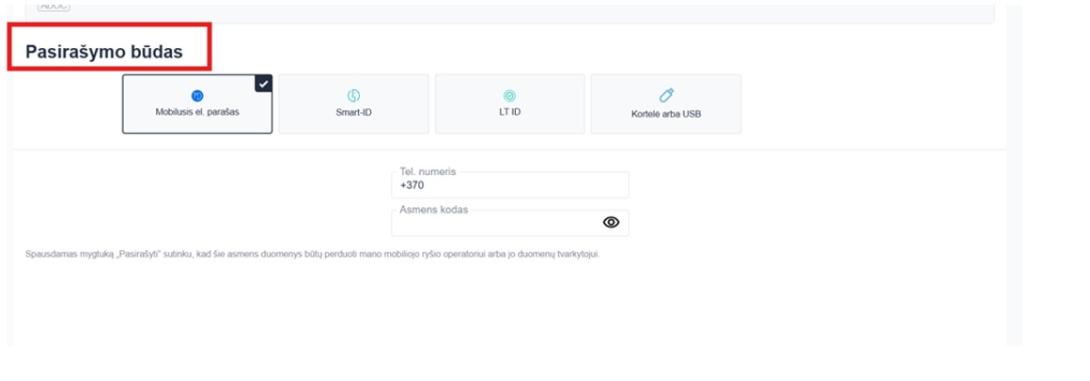
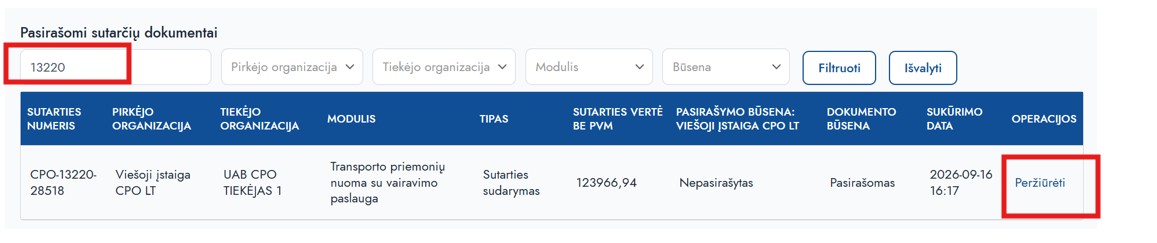
Sutarties dokumentą taip pat galima rasti meniu skiltyje “Dokumentai”.
Image
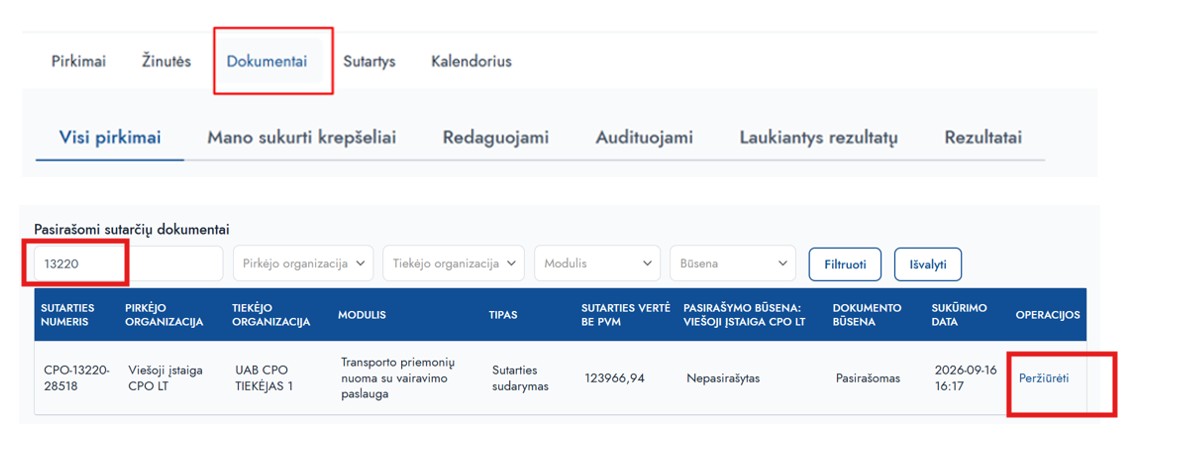
Suvedus sutarties numerį, spausti mygtuką “Peržiūrėti”
Image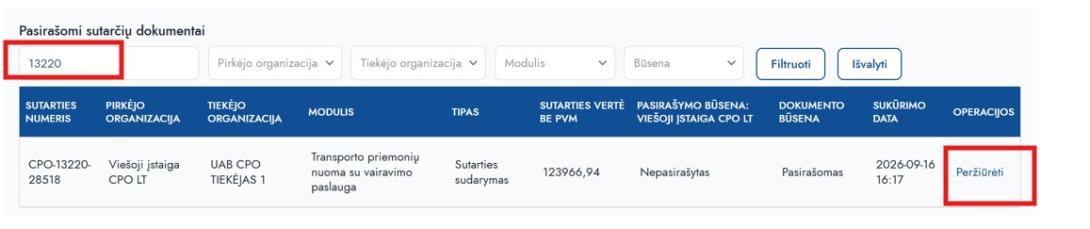
Pasirinkti vieną iš sistemos siūlomų pasirašymo būdų ir pasirašyti sutarties dokumentą.
Image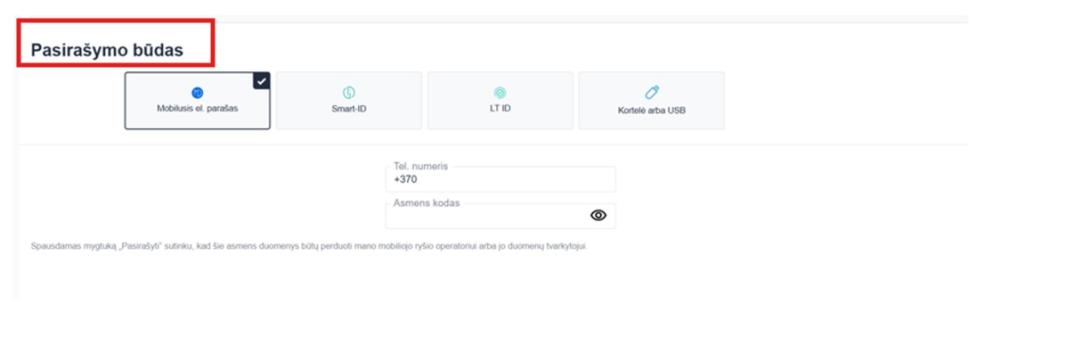

2.8. CPO IS siunčia pranešimą tiekėjui
Po pirkėjo pasirašymo, tiekėjui išsiunčiamas el. laiškas apie laukiančią pasirašymo sutartį.
Tiekėjui galimybė matyti sutarties dokumentą atsiranda tik po pirkėjo pasirašymo.
- Sutarčių dokumentai pasirašomi per nuorodas gautas į el.paštus, paspaudus nuorodą.
- Sutarčių dokumentai pasirašomi CPO IS, prisijungus prie sistemos.
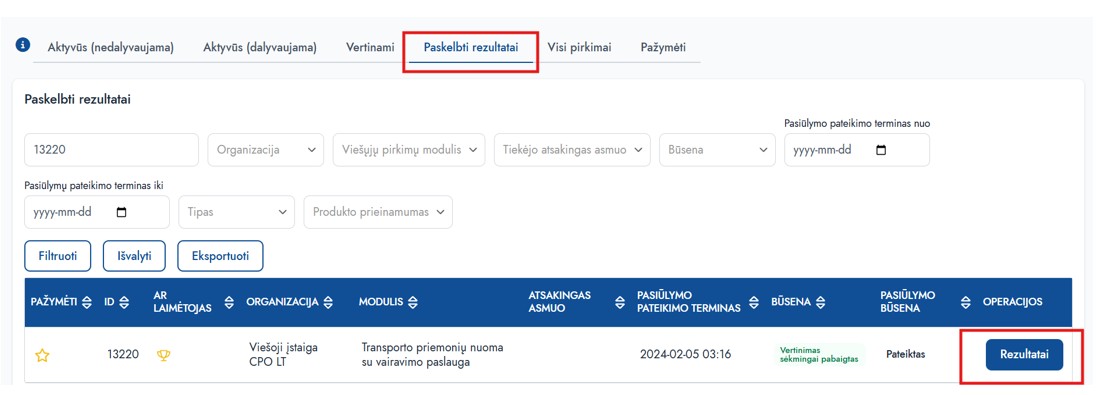
Tiekėjas prisijungia prie CPO IS autentifikuodamas save per elektroninius valdžios vartus. Lange “Paskelbti rezultatai” spausti mygtuką “Rezultatai”.
Image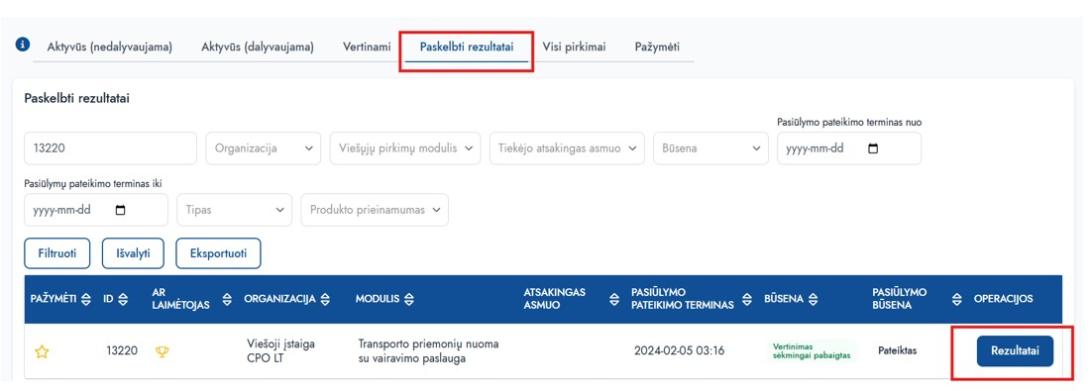
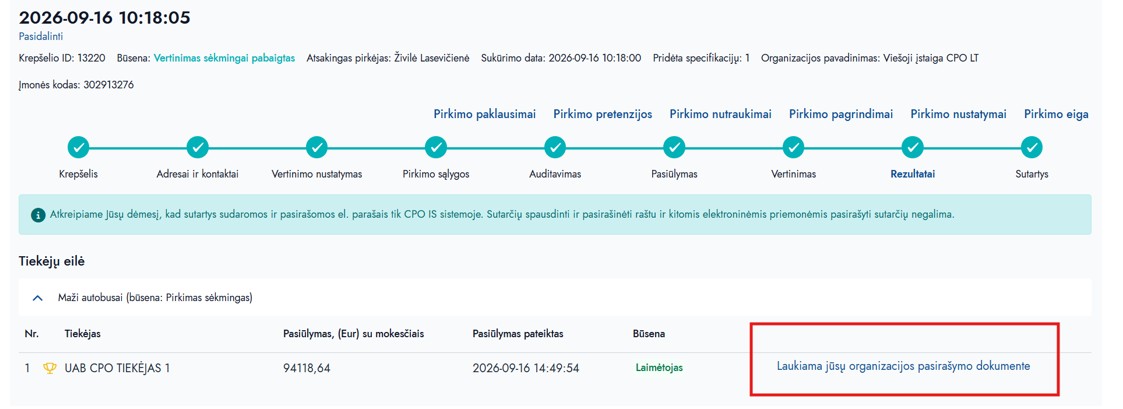
Spausti mygtuką “Laukiama Jūsų organizacijos pasirašymo dokumente”.
Image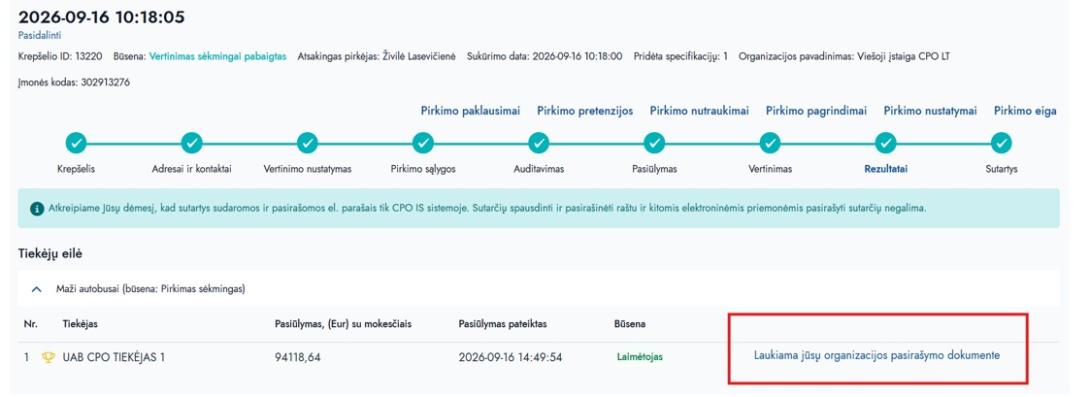
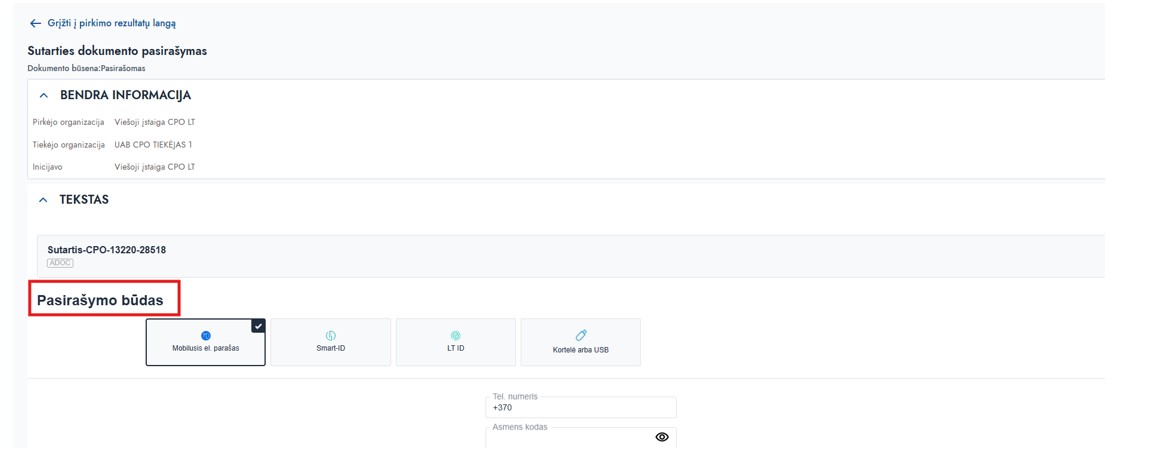
Paspaudus mygtuką “Laukiama Jūsų organizacijos pasirašymo dokumente”, sistema pasiūlys keturis pasirašymo būdus. Pasirinkus vieną iš sistemos siūlomų pasirašymo būdų, pasirašyti sutarties dokumentą.
Image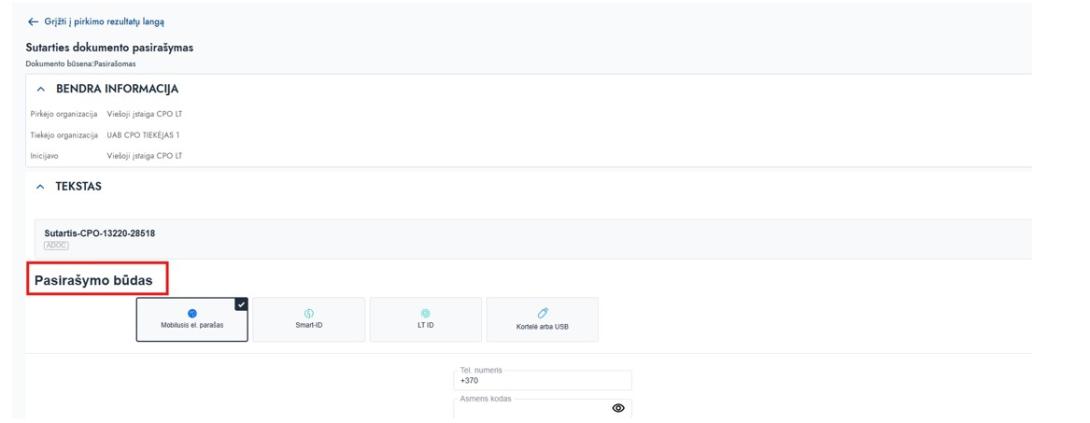
3. Galimybė atmesti sutarties dokumentą.
- Sutarties dokumentą galima atmesti, kai jau paspaustas mygtukas “Inicijuoti sutarties pasirašymo dokumentą”.
- Esant poreikiui - kai reikia pakeisti perkančiosios organizacijos ir/ar tiekėjo pasirašantį/-čius asmenį/-is ar kt., yra galimybė atmesti sutarties dokumentą ir patikslinus infomaciją, vėl inicijuoti sutarties dokumento pasirašymą.
- Atmesti dokumentą dėl patikslinimo turi galimybę tik perkančiosios organizacijos paskyros administratorius.
Administratorius meniu skiltyje “Dokumentai” suveda pirkimo numerį į paieškos laukelį ir paspaudžia mygtuką “Peržiūrėti”.
Image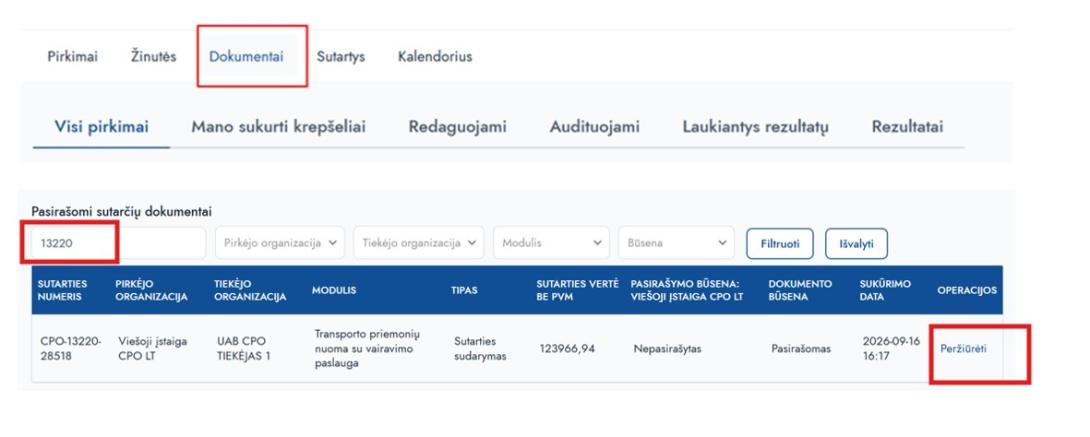
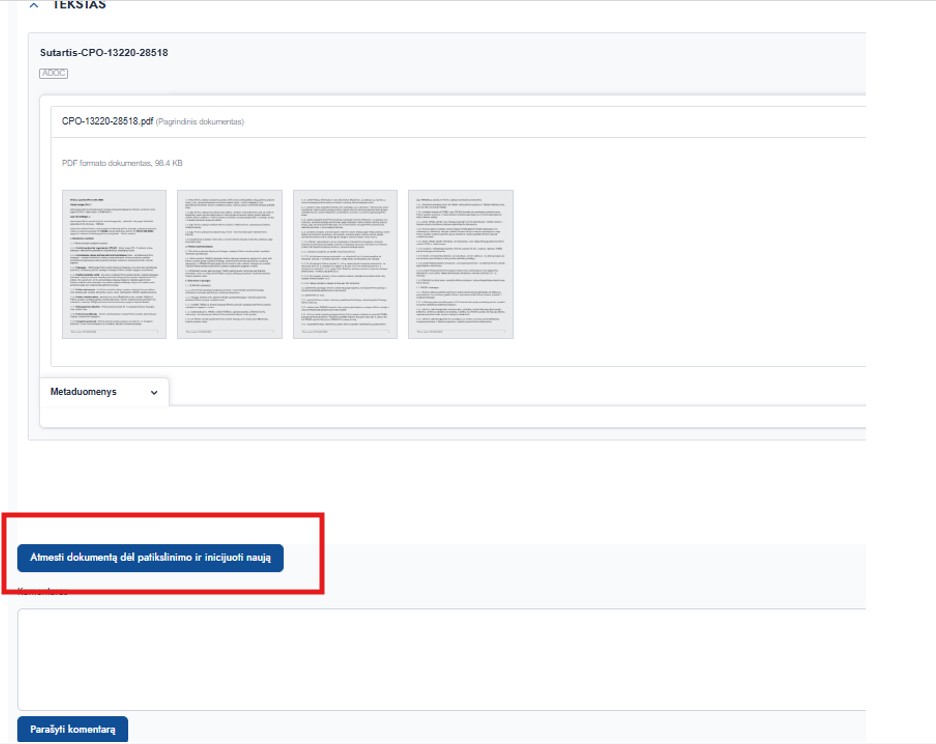
Atsidaro sutarties langas, kurio apačioje yra mygtukas “Atmesti dokumentą dėl patikslinimo ir inicijuoti naują”.
Image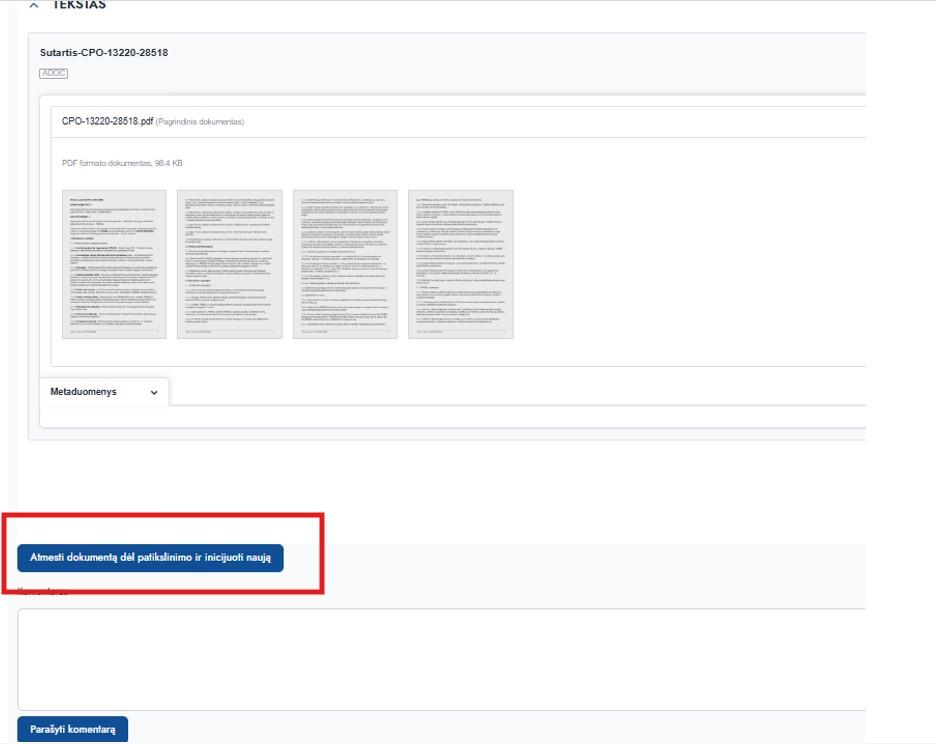
Paspaudus mygtuką “Atmesti dokumentą dėl patikslinimo ir inicijuoti naują”, pirkimo vykdytojas atlieka veiksmus aprašytus šios instrukcijos 2-me skyriuje “Sutarties sudarymo žingsniai”.
4. Užtikrinimo dokumentų pateikimas
4.1. Tiekėjas arba Pirkėjas pateikia įvykdymo užtikrinimo dokumentus
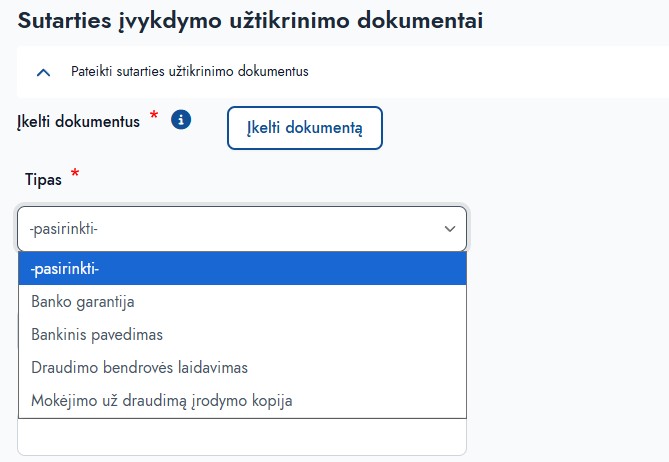
Priklausomai nuo modulio nustatymų ar pirkimo reikalavimų, tiekėjas pateikia reikiamą įvykdymo užtikrinimo dokumentą.
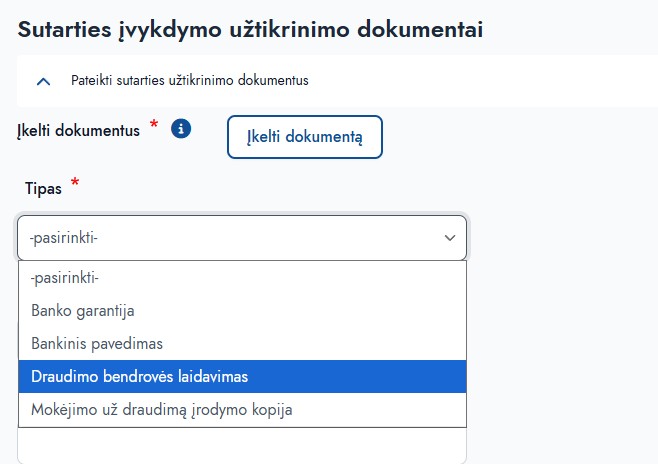
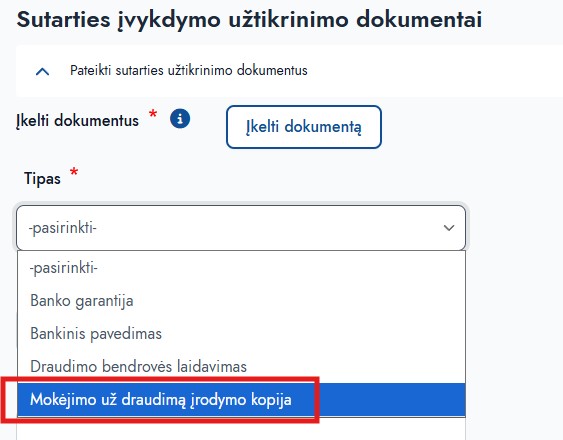
Svarbu! Tuo atveju, kai tiekėjas arba pirkėjas pasirenka įkelti draudimo bendrovės laidavimą, taip pat turi įkelti ir mokėjimo už draudimą įrodymo kopiją, kurią reikia pateikti kaip atskirą dokumentą pasirinkus tipą "Mokėjimo už draudimą įrodymo kopija". Tokiu atveju turi būti įkelti du dokumentai.
Image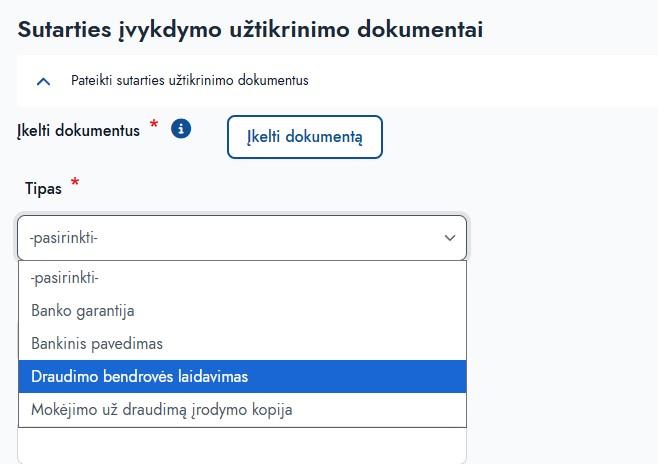 Image
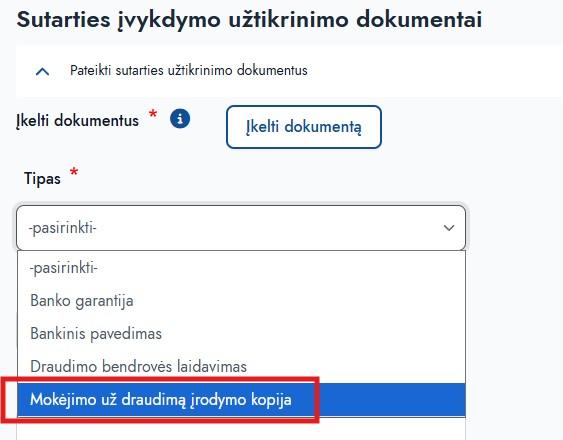
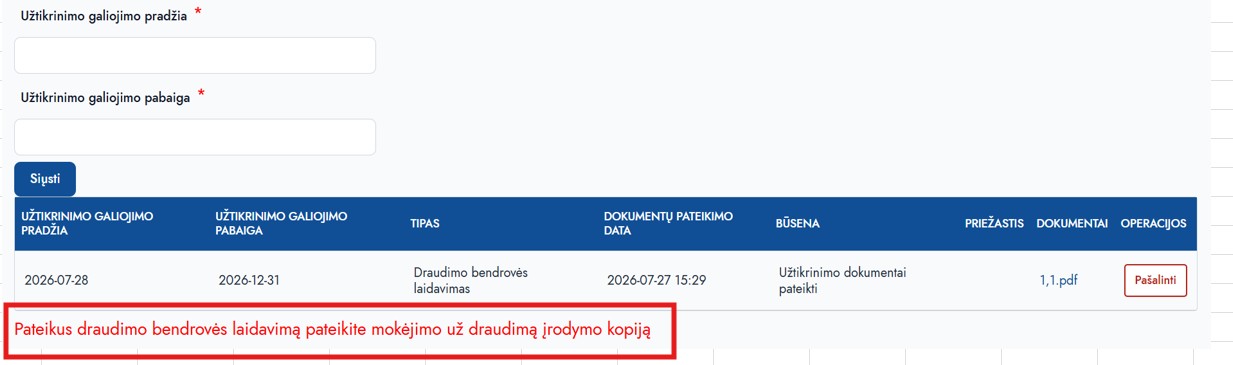
- Jei bus įkelta tik mokėjimo už draudimą įrodymo kopija, tačiau nebus įkeltas draudimo bendrovės laidavimas ir atvirkščiai - jei bus įkeltas draudimo bendrovės laidavimas, tačiau nebus įkelta mokėjimo už draudimą įrodymo kopija, perkančioji organizacija negalės patvirtinti pateiktų dokumentų.
Kai pateiktas tik draudimo bendrovės laidavimas, sistema rodo klaidą raudonu šriftu "Pateikus draudimo bendrovės laidavimą, pateikti mokėjimo už draudimą įrodymo kopiją".
Image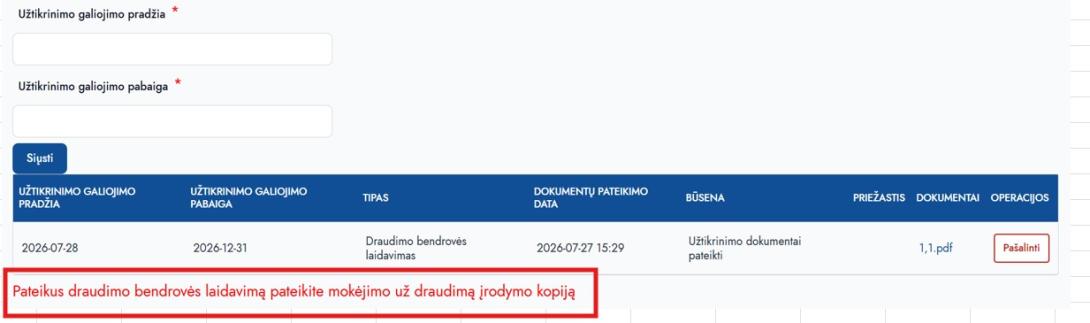
Pastaba: Sistemoje pirkėjas gali pateikti dokumentus už tiekėją, tačiau rekomenduojame tai atlikti pačiam tiekėjui.
4.2. Pirkėjas peržiūri ir patvirtina/atmeta dokumentus
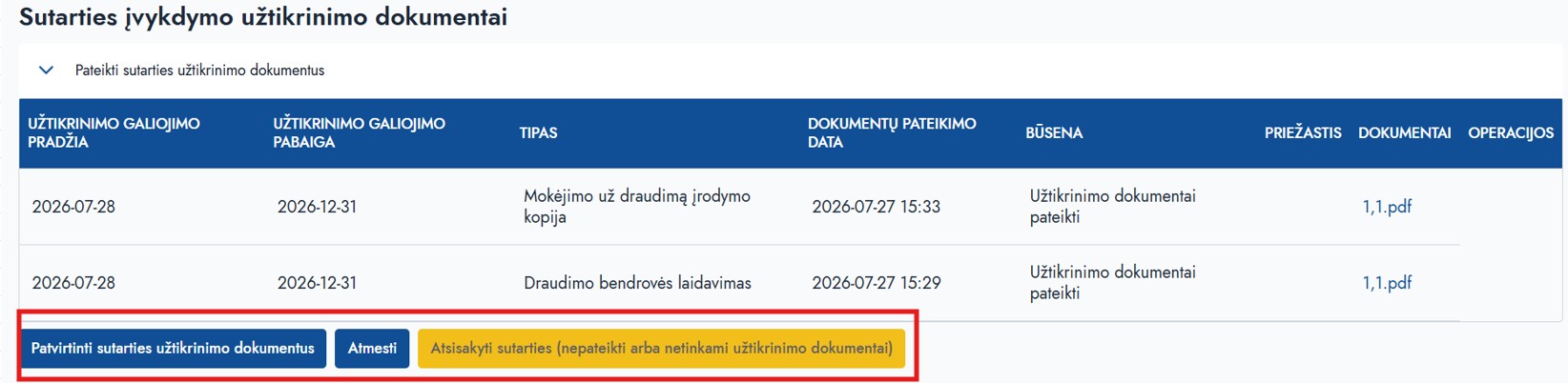
- Jei dokumentai atitinka reikalavimus – patvirtinami stebėsenos lange, paspaudus mygtuką "Patvirtinti sutarties įvykdymo užtikrinimo dokumentus".
Perkančioji organizacija turi galimybę atmesti netinkamus dokumentus, paspaudus mygtuką "Atmesti".
Tiekėjui visai nepateikus sutarties įvykdymo užtikrinimo dokumentų, perkančioji organizacija spaudžia mygtuką "Atsisakyti sutarties (nepateikti arba netinkami užtikrinimo dokumentai).
Image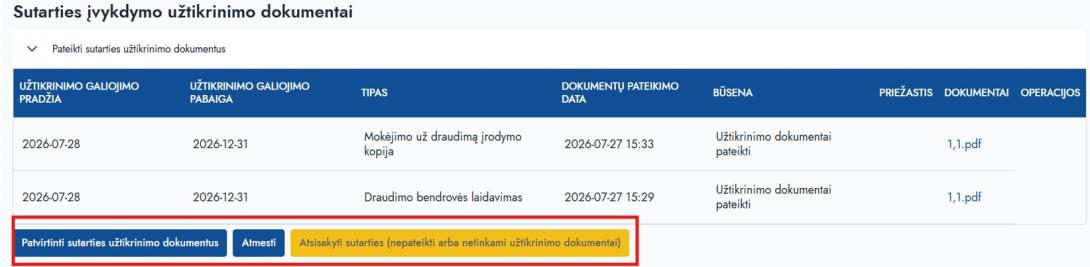
5. Sutarties korekcijos procesas
5.1. Tiekėjas pateikia pastabą dėl korekcijos
Komentarų skiltyje nurodo tikslinimo priežastį.
5.2. Inicijuoti tikslinimą
Spaudžiamas mygtukas [Reikalingas pakeitimas].
5.3. Pirkėjas atmeta dokumentą dėl tikslinimo
Mygtukas [Atmesti dokumentą dėl duomenų tikslinimo ir inicijuoti naują].
5.4. Tiekėjas pakoreguoja dokumentus
Galima pakeisti pasirašančius asmenis ar pridėtus dokumentus.
5.5. Pakartotinai inicijuoti pasirašymą
Procedūra kartojama pagal žingsnį Nr. 4.
6. Komunikacija po pasirašymo
6.1. CPO IS informuoja tiekėją
Automatinis el. laiškas apie pasirašytą sutartį.
7. Sutarties atsisakymas
7.1. Tiekėjas atsisako pasirašyti
Paspaudžia mygtuką [Atsisakyti pasirašymo].
7.2. CPO IS inicijuoja pakartotinį vertinimą
7.3. Nustatoma tiekėjų eilė
Parenkamas naujas laimėtojas.
8. Užtikrinimo dokumento tikrinimas
Užtikrinimo reikalavimo taikymas
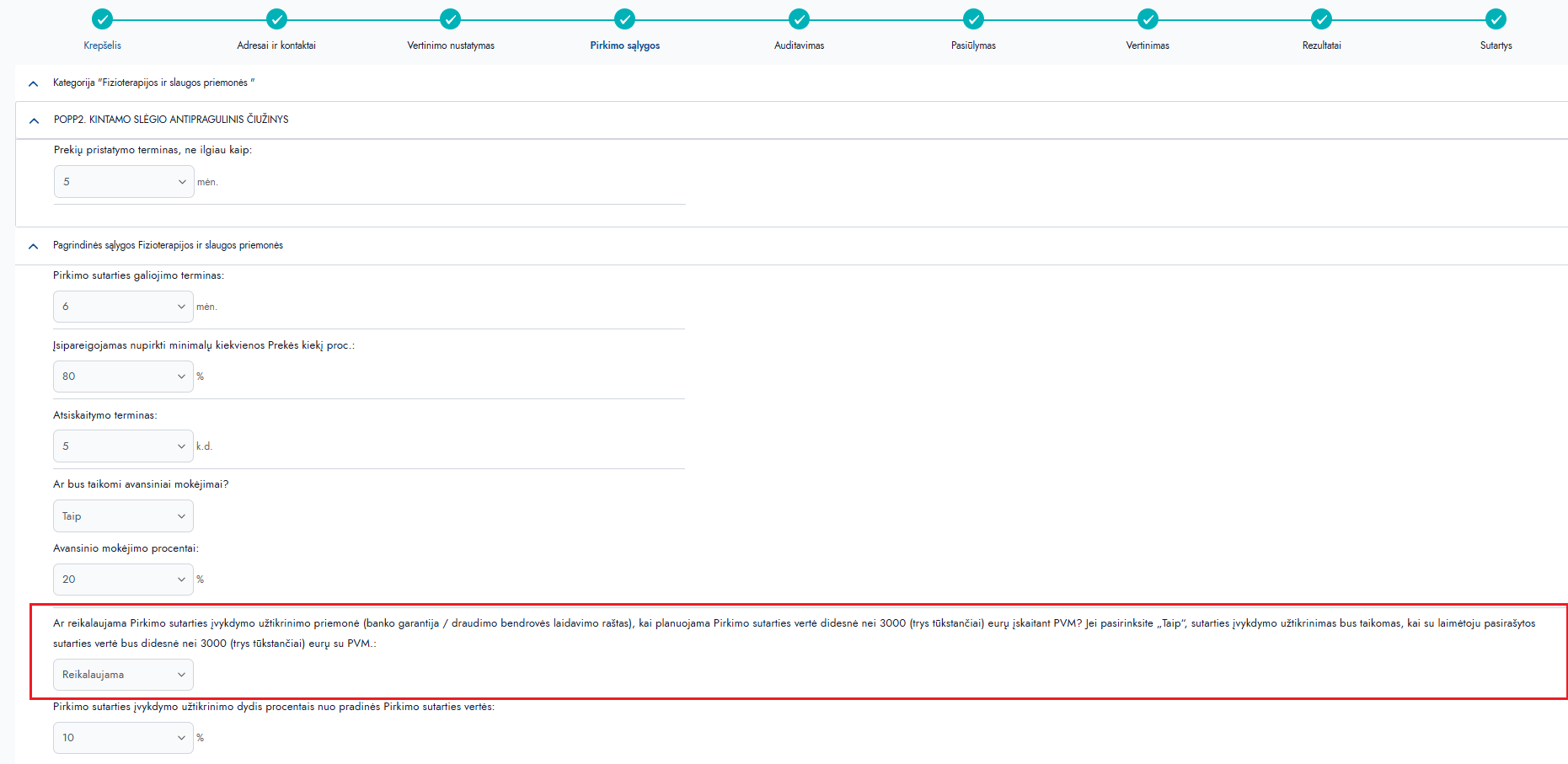
Jeigu pirkimo sąlygose (krepšelio nustatymuose) yra pažymėta, kad reikalaujama sutarties įvykdymo užtikrinimo priemonė, tuomet:
vienai iš sutarties šalių yra privaloma pateikti sutarties įvykdymo užtikrinimo dokumentus;
dažniausiai šią pareigą vykdo tiekėjas;
jei dokumentus pateikia pirkėjas, jis tai atlieka tiekėjo vardu (už tiekėją).
Jeigu pirkimo sąlygose nėra pažymėtas sutarties užtikrinimo reikalavimas:
šis žingsnis yra praleidžiamas;
sutarties pasirašymo procesas vyksta be užtikrinimo dokumentų pateikimo ir tikrinimo.
8.1. Užtikrinimo dokumentų pateikimo vieta sistemoje
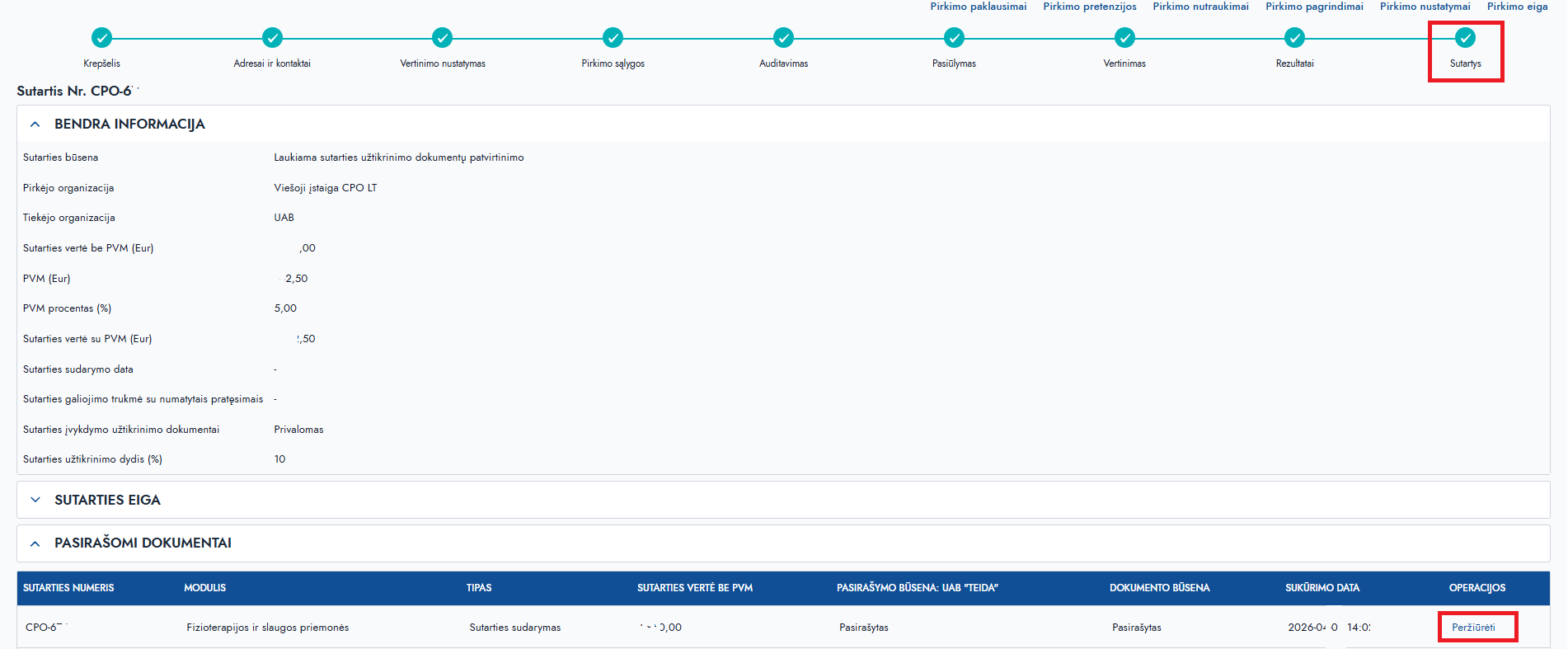
Pirkėjo arba tiekėjo organizacijos atstovas:
Atsidaro krepšelio eigos skiltį „Sutartys“
Pasirenka konkrečią sutartį (mygtukas „Peržiūrėti“)
Atidaro skiltį „Sutarties įvykdymo užtikrinimo dokumentai“
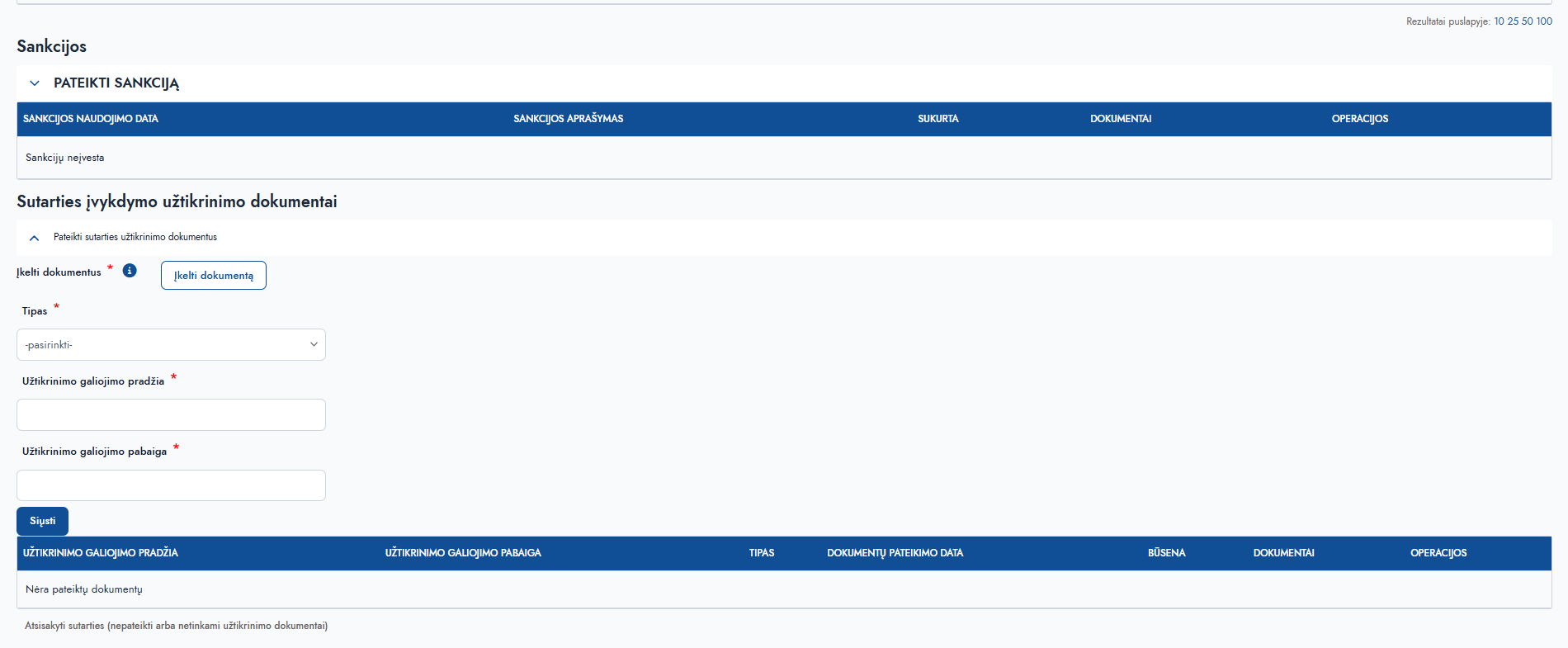
Čia pateikiami arba pildomi šie duomenys:
Užtikrinimo tipas (pasirinkimai):
banko garantija
bankinis pavedimas
draudimo bendrovės laidavimas
mokėjimo už draudimą įrodymo kopija
Užtikrinimo galiojimo pradžia
Užtikrinimo galiojimo pabaiga
Privalomas dokumento įkėlimas (failas)
8.2. Tiekėjas pateikia dokumentus
Tiekėjas suveda visus privalomus duomenis ir įkelia dokumentus.
Po pateikimo sistemoje atsiranda būsena: „Užtikrinimo dokumentai pateikti“.
Informacija tampa matoma pirkėjui.
8.3. Pirkėjas įvertina dokumentus
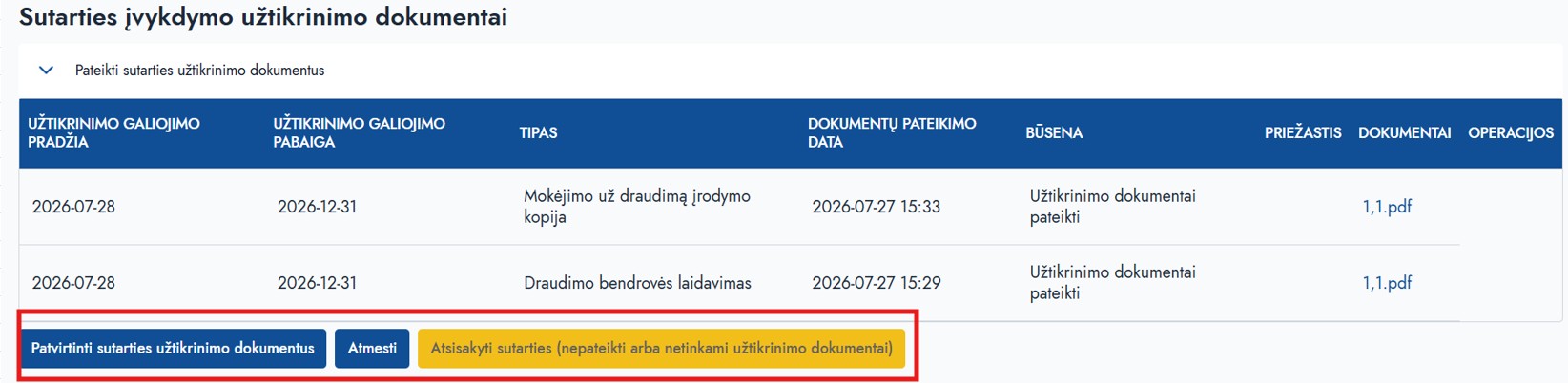
Pirkėjas, peržiūrėjęs pateiktus dokumentus skiltyje „Sutartys“, gali pasirinkti vieną iš veiksmų:
- Patvirtinti sutarties užtikrinimo dokumentus
→ jei dokumentai atitinka visus reikalavimus. Atmesti naujus užtikrinimo dokumentus
→ jei dokumentai yra netinkami ar neišsamūs.Svarbu. Pasirinkus šį veiksmą, sistema reikalauja privalomai nurodyti dokumentų atmetimo priežastį. Nurodyta priežastis vėliau rodoma tiekėjui ir naudojama informuojant apie dokumentų atmetimą.
- Atsisakyti sutarties (nepateikti arba netinkami užtikrinimo dokumentai)
→ jei tiekėjas nevykdo reikalavimų arba dokumentai neteikiami / netaisomi.
Pastaba. Dokumentus gali įvertinti organizacijos administratorius arba organizacijos naudotojas, kuriam suteiktos šios teisės.
Pastaba. Jeigu sutartis nepasirašoma dėl atmestų užtikrinimo dokumentų, tiekėjo atsisakymo pasirašyti sutartį ar kitų šio etapo nutraukimo priežasčių, sistemoje tiekėjo būsena rodoma kaip „Nepasirašyta sutartis“.
8.4. Dokumentų tikslinimo procesas (jei atmetama)
Jeigu pirkėjas pasirenka atmesti dokumentus:
- sistema pareikalauja įvesti privalomą dokumentų atmetimo priežastį;
- tiekėjas informuojamas apie dokumentų atmetimą ir nurodytą priežastį;
- tiekėjas gali:
- pakoreguoti pateiktus duomenis (tipą, datas);
- įkelti naujus dokumentus;
- pakoreguoti dokumentai pateikiami pakartotiniam vertinimui.
Procesas kartojamas tol, kol:
- dokumentai patvirtinami, arba
- priimamas sprendimas nutraukti sutartį (pagal 7.3 punktą).
Pastaba. Jeigu sutartis nepasirašoma dėl nepateiktų ar netinkamų užtikrinimo dokumentų, skiltyje „Rezultatai“ rodoma nepasirašymo priežastis, pavyzdžiui: „Nepasirašymo priežastis: nes užtikrinimo dokumentai nepateikti.“
9. Pirkėjas turi galimybę nustatyti tiekėjo pasirašantį asmenį
- Kai tiekėjo aplinkoje numatytųjų pasirašančių asmenų nustatyta daugiau negu vienas, perkančioji organizacija sutarties inicijavimo žingsnyje turi galimybę nurodyti tiekėjo pasirašantį asmenį.
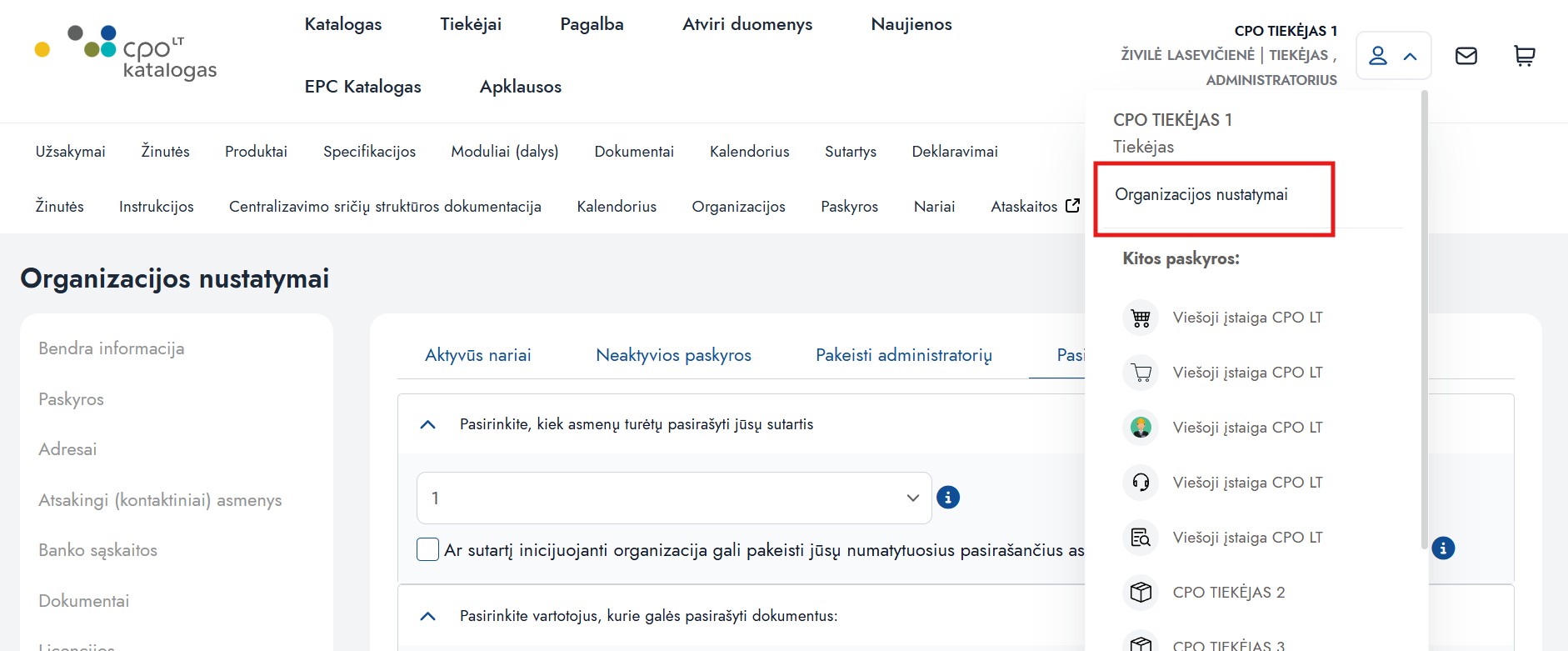
Tiekėjas prisijungia prie CPO IS, pasirenka "Organizacijos nustatymai"
Image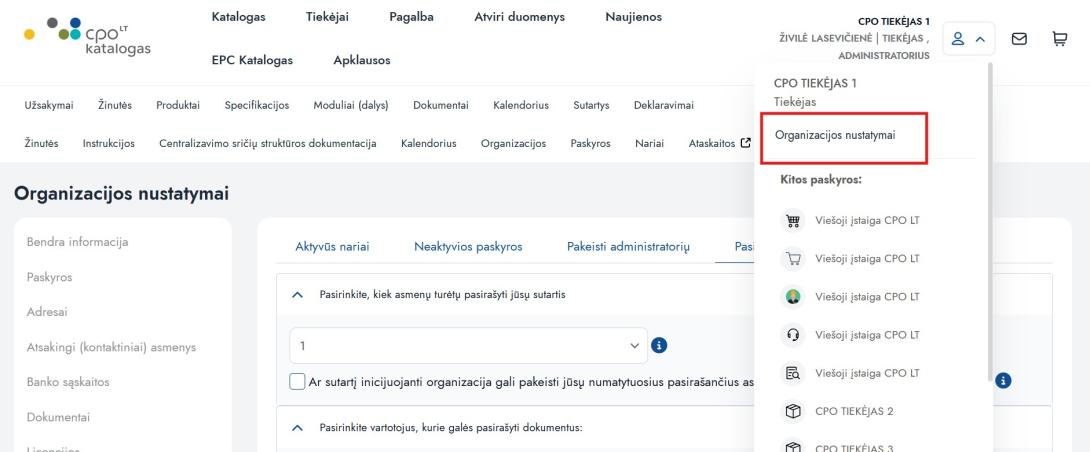
Tiekėjas skiltyje "Paskyros" - "Pasirašantys asmenys" pažymi varnelę - leidimą “Ar sutartį inicijuojanti organizacija gali pakeisti jūsų numatytuosius pasirašančius asmenis ir pasirinkti nebūtinai numatytuosius?".
Image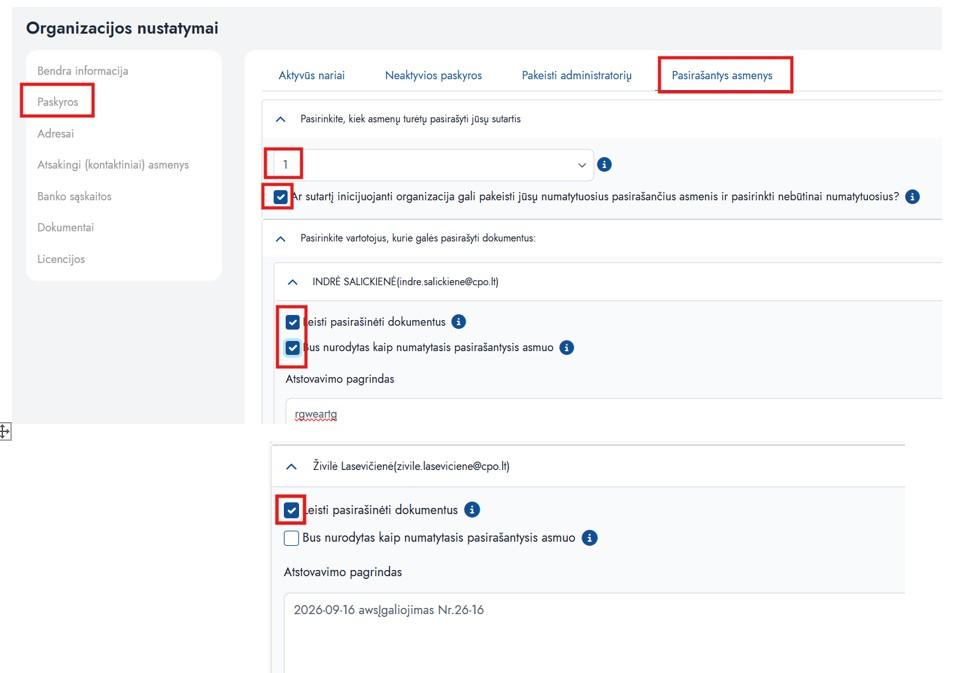
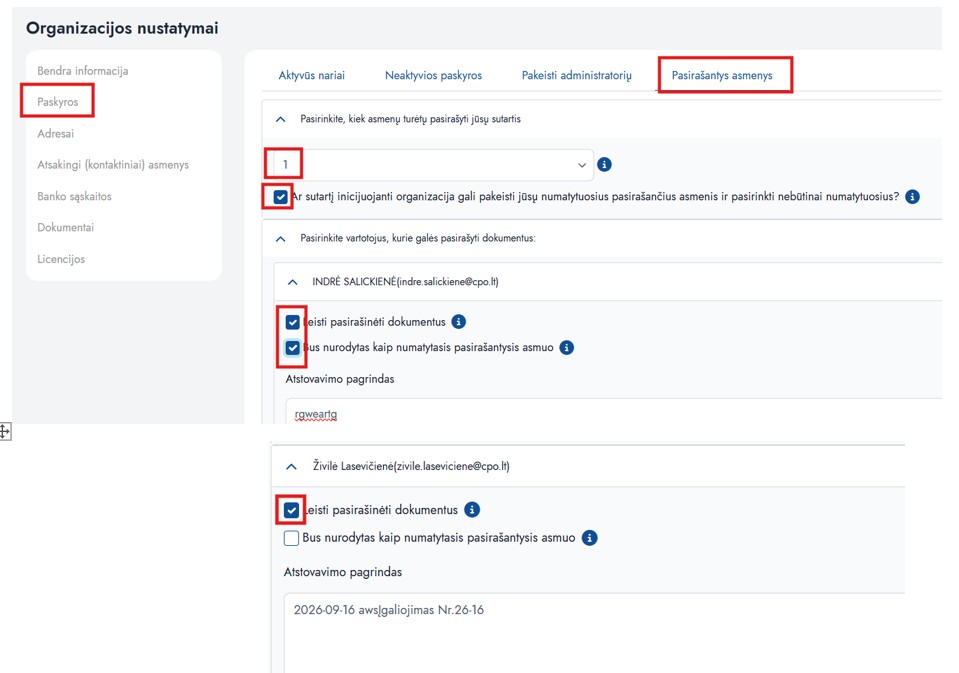
Perkančioji organizacija lange "Rezultatai" inicijuodama sutarties dokumento pasirašymą, pasirenka tiekėjo sutarties dokumentą pasirašantį asmenį.
Image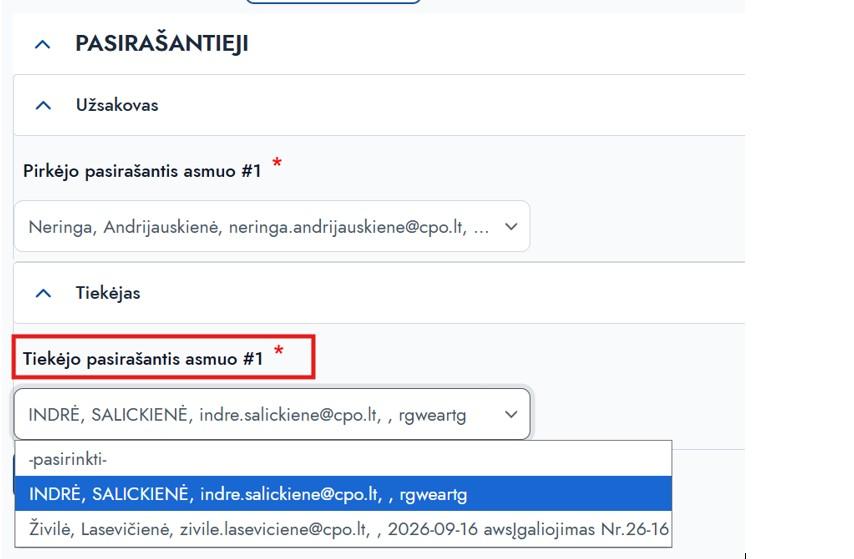
10. Pirkimo proceso pabaiga
10.1. Pirkimas paskelbiamas neįvykusiu
Jei po pakartotinio vertinimo nėra tinkamų pasiūlymų.
11. Pastabos
Tiekėjas nemato sutarties iki tol, kol jos nepasirašo visi pirkėjo pusės atstovai.
Visi veiksmai dokumentuojami CPO IS sistemoje.