Pirkimo sutarties nutraukimas yra procesas, kuris gali būti inicijuojamas tiek pirkėjo (pirkimo vykdytojo), tiek tiekėjo pusės. Šioje instrukcijoje aprašomi išsamūs žingsniai, kaip vyksta pirkimo sutarčių nutraukimas, priklausomai nuo to, kuri pusė inicijuoja procesą, ir kokio pobūdžio yra nutraukimas – vienašališkas ar abipusis.
1. Pirkimo sutarties nutraukimas iš pirkėjo pusės
Žingsniai:
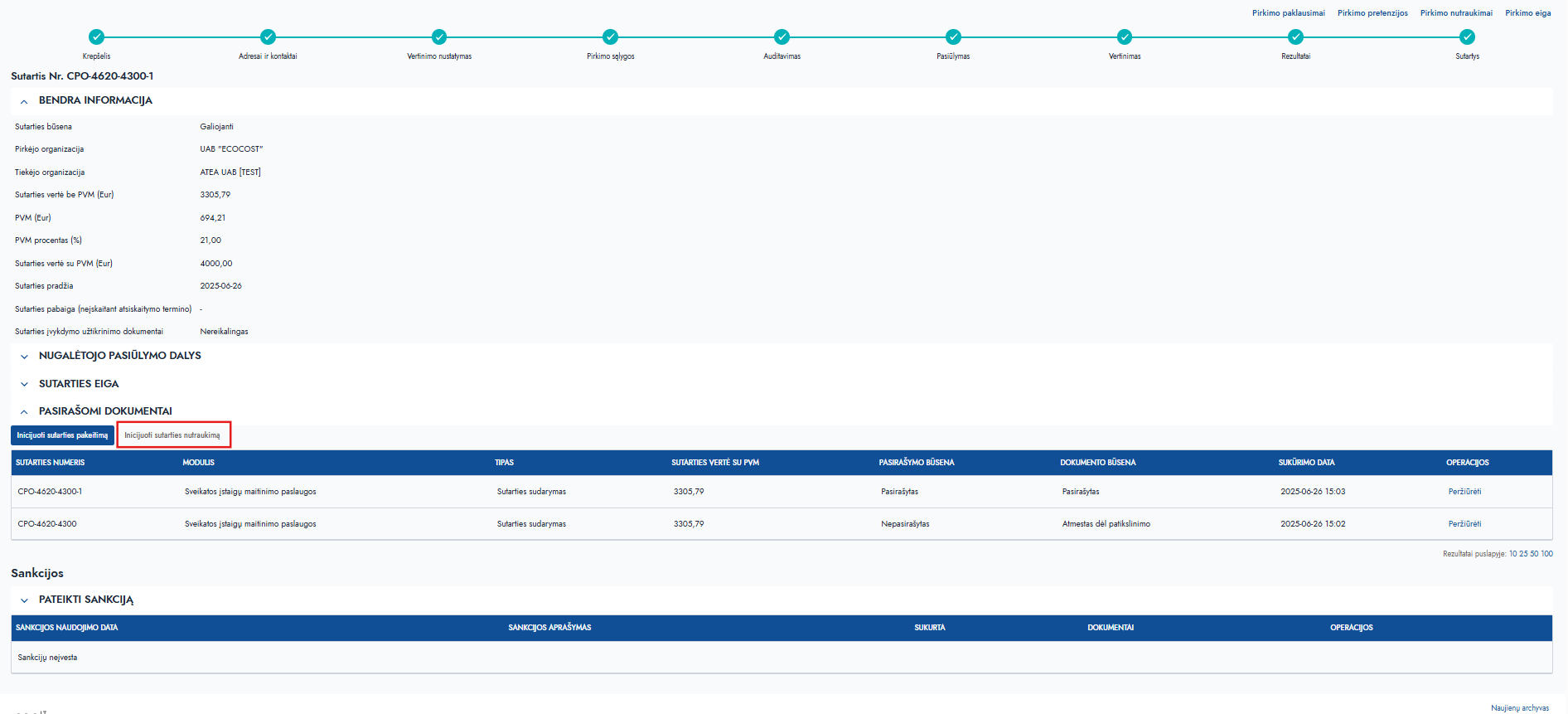
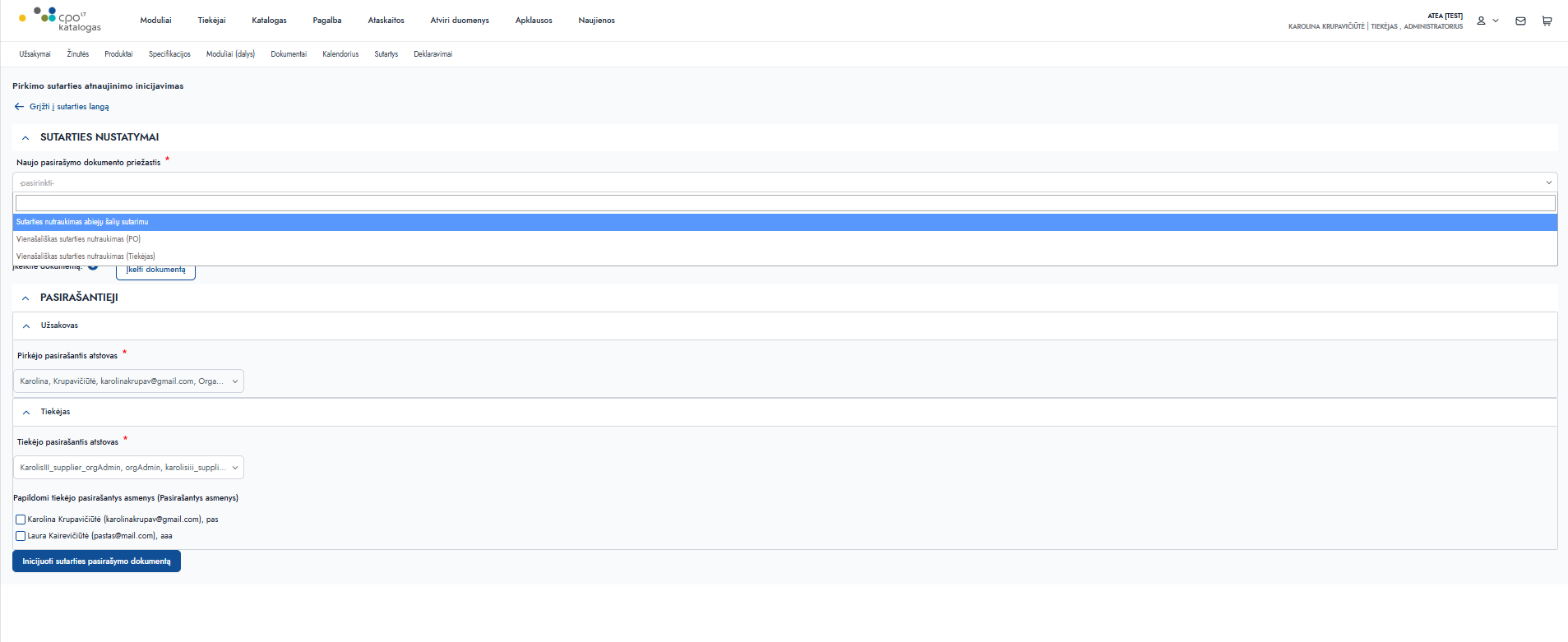
1.1. Inicijuoti sutarties nutraukimą
Pirkimo vykdytojas prisijungęs prie CPO IS, atsidaro galiojančią sutartį ir paspaudžia mygtuką [Inicijuoti sutarties nutraukimą].
1.2. Pasirinkti sutarties nutraukimo šabloną
Atsidariusiame lange pirkimo vykdytojas iš sąrašo pasirenka tinkamą sutarties nutraukimo šabloną, kuris atitinka planuojamo nutraukimo pobūdį. Sistema automatiškai sugeneruoja sutarties nutraukimo teksto projektą pagal pasirinktą šabloną.
Pastaba: Šablonai yra konfigūruojami naudojant teksto ir token'ų logiką. Juos kurti ir redaguoti gali tik CPO LT administratorius.
1.3. Papildyti formą reikiamais duomenimis
Sugeneruotame sutarties nutraukimo dokumente pirkimo vykdytojas turi:
Įrašyti visą reikiamą papildomą informaciją pagal šablone nurodytus laukus.
Jei reikia, pridėti papildomus dokumentus (leistini formatai: pdf, doc, docx, xls, xlsx, jpg, jpeg, png).
Jei pageidaujama, pasirinkti papildomus pasirašančius asmenis iš organizacijos.
Šie asmenys nustatomi organizacijos administratoriaus „Paskyros“ skiltyje „Pasirašantys asmenys“. Visi pasirinkti asmenys turės pasirašyti nutraukimo dokumentą.
1.4. Inicijuoti dokumento pasirašymą
Užpildžius visą informaciją, spaudžiamas mygtukas [Inicijuoti sutarties dokumento pasirašymą], kuris paruošia dokumentą pasirašymui.
1.5. Tiekėjo įtraukimas į Nepatikimų tiekėjų sąrašą (jei taikytina)
Jei pirkimo vykdytojas pasirenka nutraukimo pagrindą dėl esminio tiekėjo pažeidimo, sistema pateikia nuorodą pateikti informaciją apie tiekėją į Nepatikimų tiekėjų sąrašą: https://vpt.lrv.lt/lt/nuorodos/kiti-duomenys/nepatikimu-tiekeju-ivedimo-anketa_/
1.6. Automatinis el. laiškas tiekėjui
Kai nutraukimas inicijuojamas vienašališkai dėl esminio pažeidimo, sistema automatiškai siunčia tiekėjui informacinį el. laišką apie tai, kad sutartis buvo nutraukta.
1.7. Pakeičiama sutarties būsena į „Nutraukta vienašališkai“
Sistema automatiškai atnaujina sutarties būseną į „Nutraukta vienašališkai“, kai nutraukimas atliekamas vienašališkai.
1.8. Informavimas apie laukiamą parašą (kai nutraukimas abipusis)
Jei sutarties nutraukimui reikalingi abiejų šalių parašai, pasirašius dokumentą pirkėjo pusėje, sistema siunčia tiekėjui el. laišką su informacija apie laukiamą pasirašymą.
1.9. Tiekėjo peržiūra
Tiekėjas prisijungęs prie CPO IS sistemos gali peržiūrėti pirkimo sutarties nutraukimo dokumentą.
1.10. Tiekėjo parašas
Tiekėjas pasirašo dokumentą pasirinktu el. parašo būdu.
1.11. Informavimas pirkėjui
Tiekėjui pasirašius dokumentą, sistema automatiškai siunčia el. laišką pirkėjui.
1.12. Sutarties būsena „Nutraukta abiejų šalių sutarimu“
Po tiekėjo parašo sutarties būsena atnaujinama į „Nutraukta abiejų šalių sutarimu“.
2. Pirkimo sutarties nutraukimas iš tiekėjo pusės
Žingsniai:
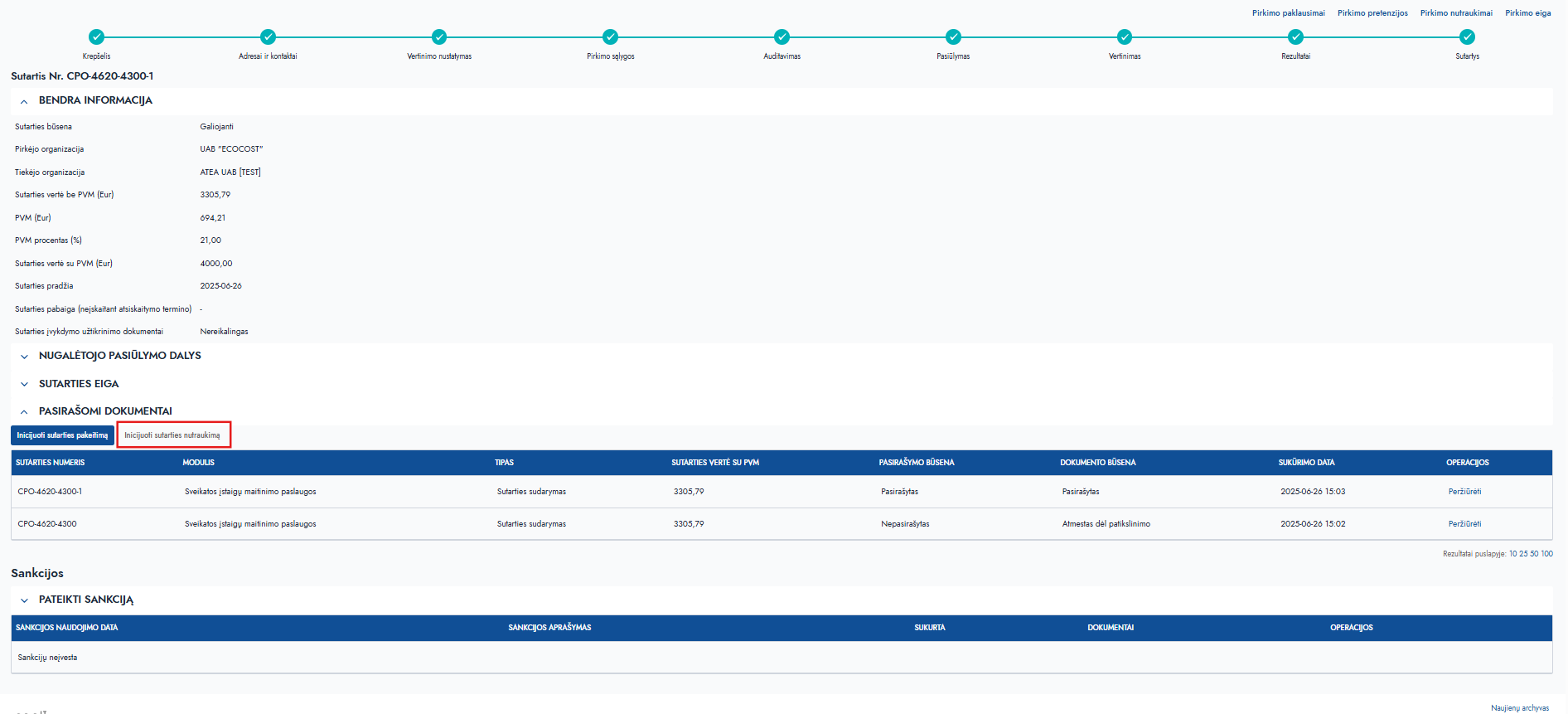
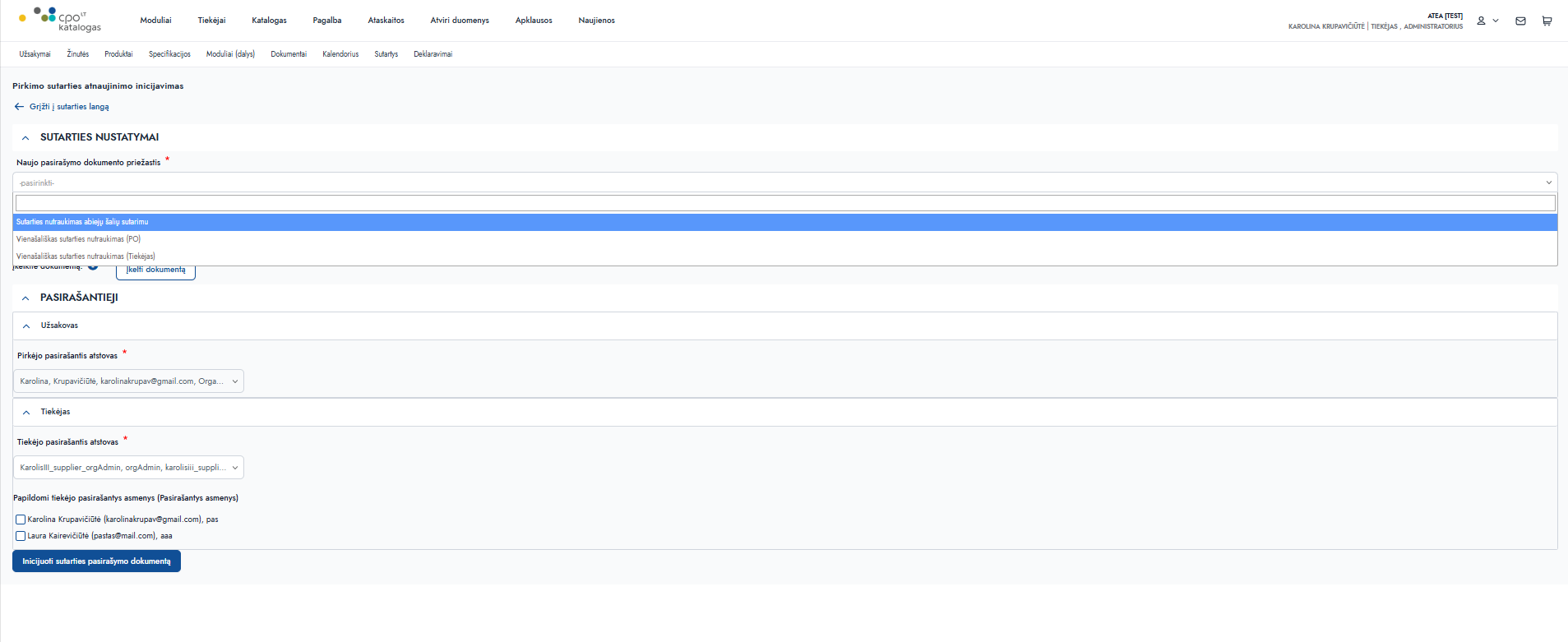
2.1. Inicijuoti sutarties nutraukimą
Tiekėjas prisijungia prie CPO IS, atsidaro galiojančią sutartį ir paspaudžia [Inicijuoti sutarties nutraukimą].
2.2. Pasirinkti šabloną
Pasirenkamas tinkamas sutarties nutraukimo šablonas iš pateikto sąrašo. Sistema pateikia paruoštą dokumento tekstą.
Šablonus kuria CPO LT administratorius.
2.3. Papildyti dokumentą informacija
Tiekėjas turi:
Užpildyti šablone nurodytus laukus,
Pridėti papildomus dokumentus (pdf, doc, docx, xls, xlsx, jpg, jpeg, png),
Jei reikia, pasirinkti papildomus organizacijos pasirašančius asmenis.
Šie asmenys nustatomi organizacijos profilyje „Paskyros“ > „Pasirašantys asmenys“.
2.4. Inicijuoti dokumento pasirašymą
Užpildžius visus laukus, tiekėjas paspaudžia [Inicijuoti sutarties dokumento pasirašymą], kad pradėti dokumento pasirašymą.
2.5. Informuoti pirkėją
Sistema siunčia informacinį el. laišką pirkėjui apie tiekėjo inicijuotą vienašališką nutraukimą.
2.6. Pirkėjo veiksmai – patvirtinti nutraukimą
Pirkimo vykdytojas, peržiūrėjęs pasirašytą dokumentą, gali patvirtinti, kad tiekėjo vienašalis nutraukimas yra pagrįstas.
2.7. Pirkėjo veiksmai – atmesti nutraukimą
Jei pirkimo vykdytojas mano, kad nutraukimas nepagrįstas, jis gali atmesti tiekėjo nutraukimo iniciatyvą.
2.8. Informuoti tiekėją apie atmetimą
Tiekėjui išsiunčiamas el. laiškas apie tai, kad pirkėjas atmetė sutarties nutraukimo dokumentą.
2.9. Informuoti tiekėją apie patvirtinimą
Jei nutraukimas buvo patvirtintas, tiekėjui siunčiamas el. laiškas apie patvirtinimą.
2.10. Sutarties būsena „Nutraukta vienašališkai“
Sistema automatiškai atnaujina sutarties būseną į „Nutraukta vienašališkai“.
2.11. Informavimas apie laukiamą parašą (kai nutraukimas abipusis)
Jei pasirinkta nutraukimo priežastis reikalauja abiejų šalių parašų, sistema po tiekėjo parašo siunčia pirkėjui el. laišką dėl laukiamo pasirašymo.
2.12. Pirkėjo peržiūra
Pirkimo vykdytojas peržiūri tiekėjo pasirašytą dokumentą.
2.13. Pirkėjo parašas
Pirkimo vykdytojas pasirašo dokumentą.
2.14. Informuoti tiekėją
Tiekėjui siunčiamas el. laiškas apie tai, kad pirkėjas pasirašė dokumentą.
2.15. Sutarties būsena „Nutraukta abiejų šalių sutarimu“
Sistema pakeičia būseną į „Nutraukta abiejų šalių sutarimu“.
3. Dokumentų formatai ir parašai
Galimi dokumentų formatai: PDF, DOC, DOCX, XLS, XLSX, JPG, JPEG, PNG.
Pasirašymui gali būti naudojami įvairūs elektroninio parašo būdai (priklauso nuo IS konfigūracijos).
Papildomi pasirašantys asmenys nustatomi organizacijos paskyros profilyje („Paskyros“ > „Pasirašantys asmenys“).
4. Automatizacija sistemoje CPO IS
El. laiškai automatiškai siunčiami visiems proceso dalyviams pagal veiksmo logiką.
Sutarčių būsenos atnaujinamos automatiškai pagal nutraukimo tipą ir parašų eigą.
Integracija su NTS per VPT sistemą vykdoma rankiniu būdu, bet inicijuojama per CPO IS nuorodą.