Pirkėjas, norintis užsisakyti prekes, paslaugas ar darbus iš CPO IS katalogo, išsirinkęs konkrečią centralizavimo sritį, turi suformuoti krepšelį atitinkantį pirkėjo poreikius. Žemiau bus aprašomas krepšelio valdymas.
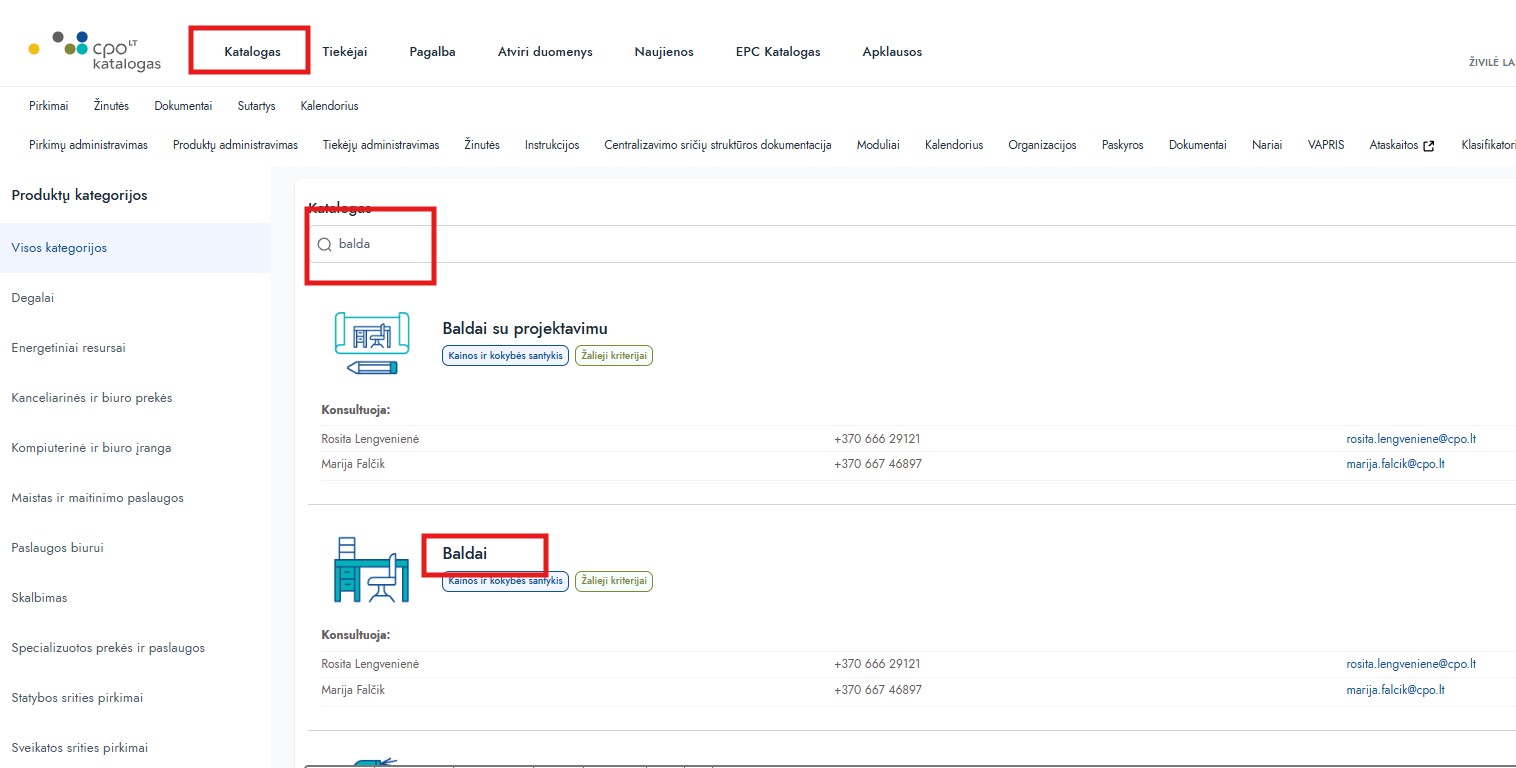
Pirkėjas CPO IS per skiltį "Katalogas" susiranda reikalingą modulį ir spaudžia ant modulio pavadinimo (nuoroda aktyvi).
Įdėjimas į krepšelį
Įdėti prekes / paslaugas į krepšelį galima dviem būdais:
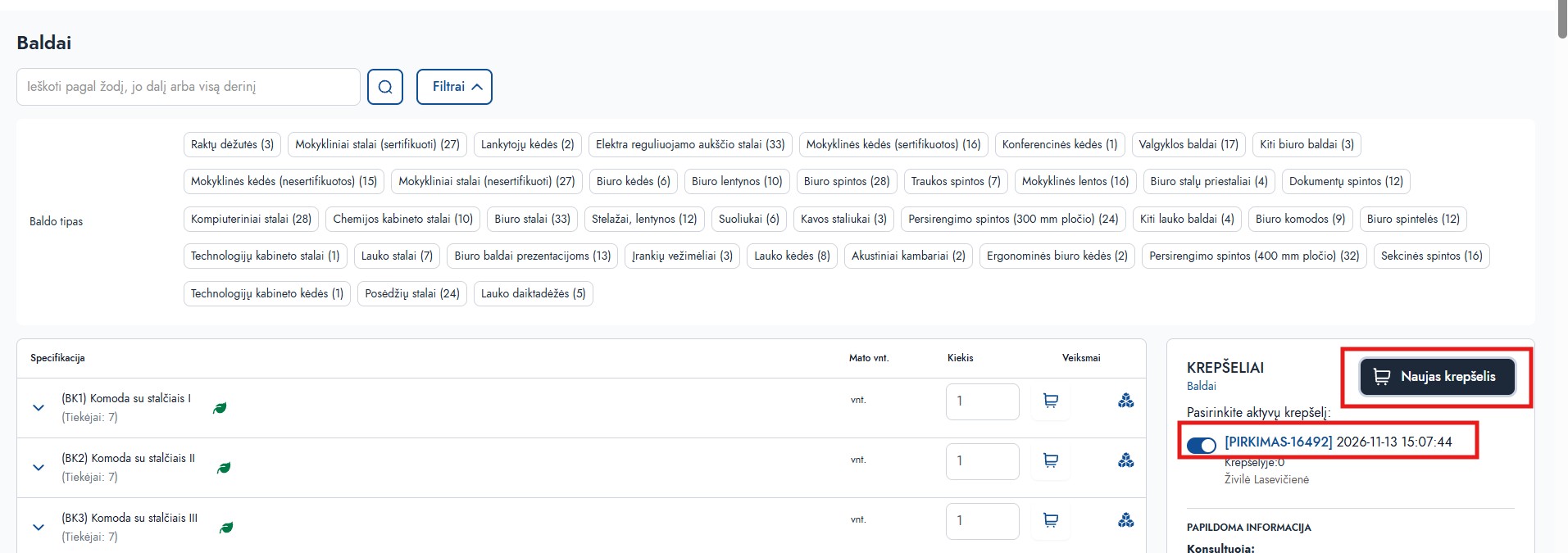
1.1. pirmasis būdas - tuščias krepšelis sukuriamas paspaudus ant „Naujas krepšelis":
1.1.1. susikuria krepšelis, kur yra pirkimo numeris, krepšelio sukūrimo data ir laikas;
1.1.2. susikūręs naujas krepšelis yra iškart pažymimas kaip pagrindinis;
1.1.3. po krepšeliu rodoma informacija:
kadangi krepšelis tuščias, specifikacijų kiekis krepšelyje rodomas - „Krepšelyje: 0“);
krepšelį sukūrusio pirkėjo vardas pavardė.
1.1.4. į tuščią krepšelį, dedamos prekės / paslaugos ir nurodomas kiekis, Spaudžiama krepšelio ikonėlė. Taip prekių / paslaugų kiekis įsideda įkrepšelį.
1.2. antrasis būdas - kai nėra dar sukurto naujo krepšelio:
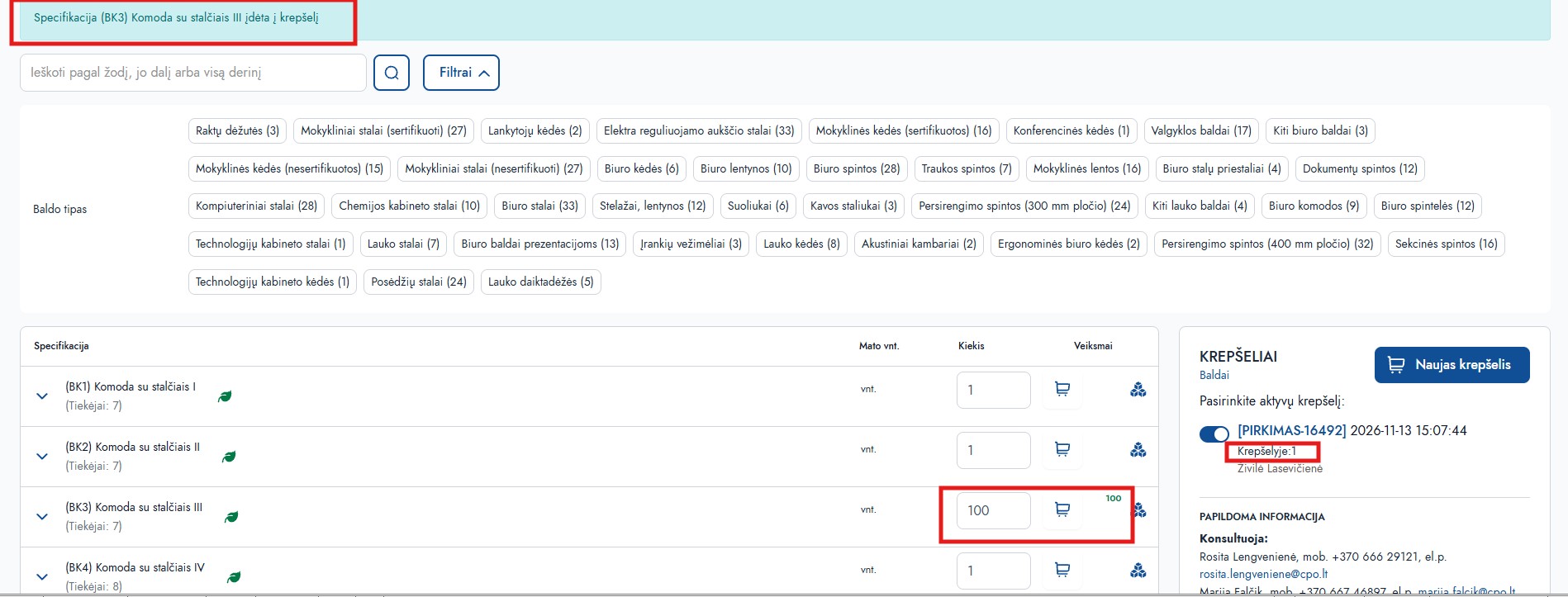
1.2.1. pasirenkamos prekės / paslaugos dėti į krepšelį, paspaudus ant krepšelio simbolio šalia pasirinktos specifikacijos:
1.2.2. susikuria naujas krepšelis, kurio pavadinimas yra kūrimo data ir laikas, su iškart įdėtomis specifikacijomis (po krepšeliu rodomas į krepšelį įdėtų specifikacijų skaičius).
Negalimas įdėjimas į tą patį krepšelį
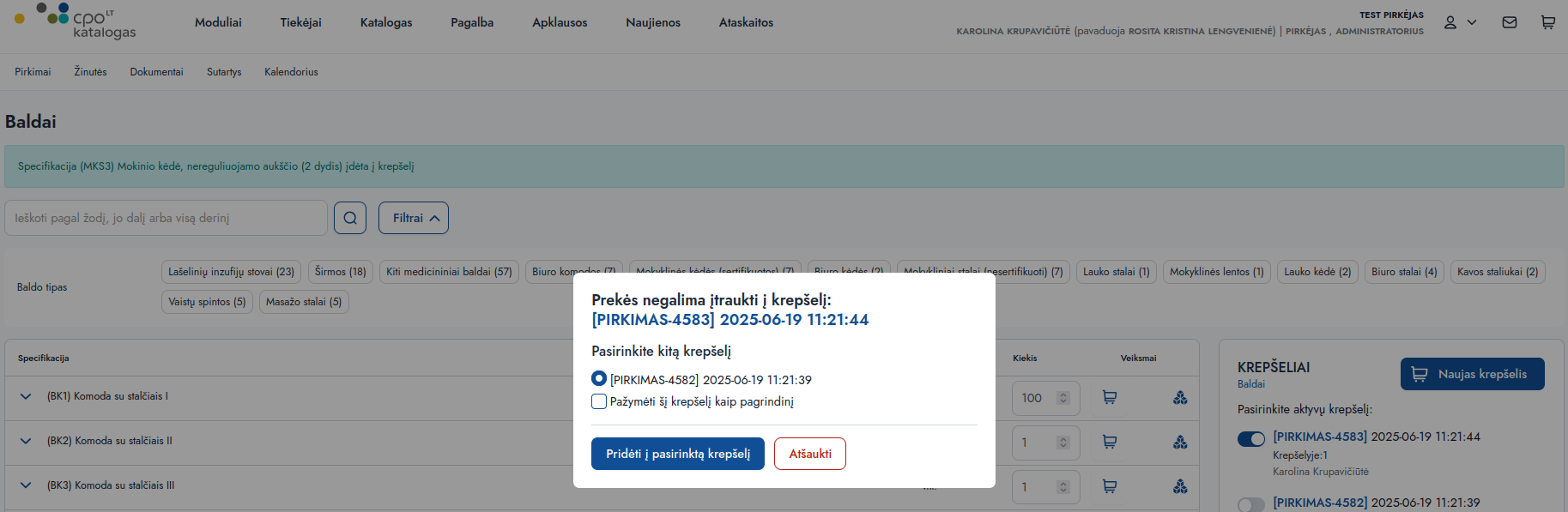
„Pasirinkite kitą krepšelį" modalo pvz.
Kai kurių centralizavimo sričių specifikacijos negali būtų dedamos į vieną krepšelį - turi būti formuojami atskiri pirkimai.
2.1. Jeigu pirkėjas bando dėti specifikaciją į krepšelį, kuriame jau yra specifikacija ir jos kartu nėra parduodamos:
2.1.1. ir jeigu daugiau sukurtų krepšelių nėra, susikurs naujas krepšelis su nauja specifikacija.
2.1.2. ir jeigu jau yra daugiau sukurtų krepšelių su specifikacijomis, su kuriomis nauja specifikacija gali būti parduota:
atsiras iššokantysis langas („Pasirinkite kitą krepšelį" iššokančiojo lango pvz. aukščiau) su krepšelių pasiūlymais, į kuriuos galima įdėti naują specifikaciją
pirkėjas gali pats susikurti naują krepšelį ir jį dėti naują specifikaciją.
Krepšelio pavadinimo ir atsakingo pirkėjo keitimas
Naujai sukurtas krepšelis gauna pavadinimą, sudarytą iš datos ir laiko, koks buvo krepšelio sukūrimo metu, ir pirkėju automatiškai priskiriamas asmuo, formavęs pirkimą. Tačiau pirkėjas turi galimybę keisti krepšelio pavadinimą bei priskirti kitą asmenį prie pirkimo, kol krepšelis dar nepriduotas auditui, t.y. turi „Juodraštis" būseną.
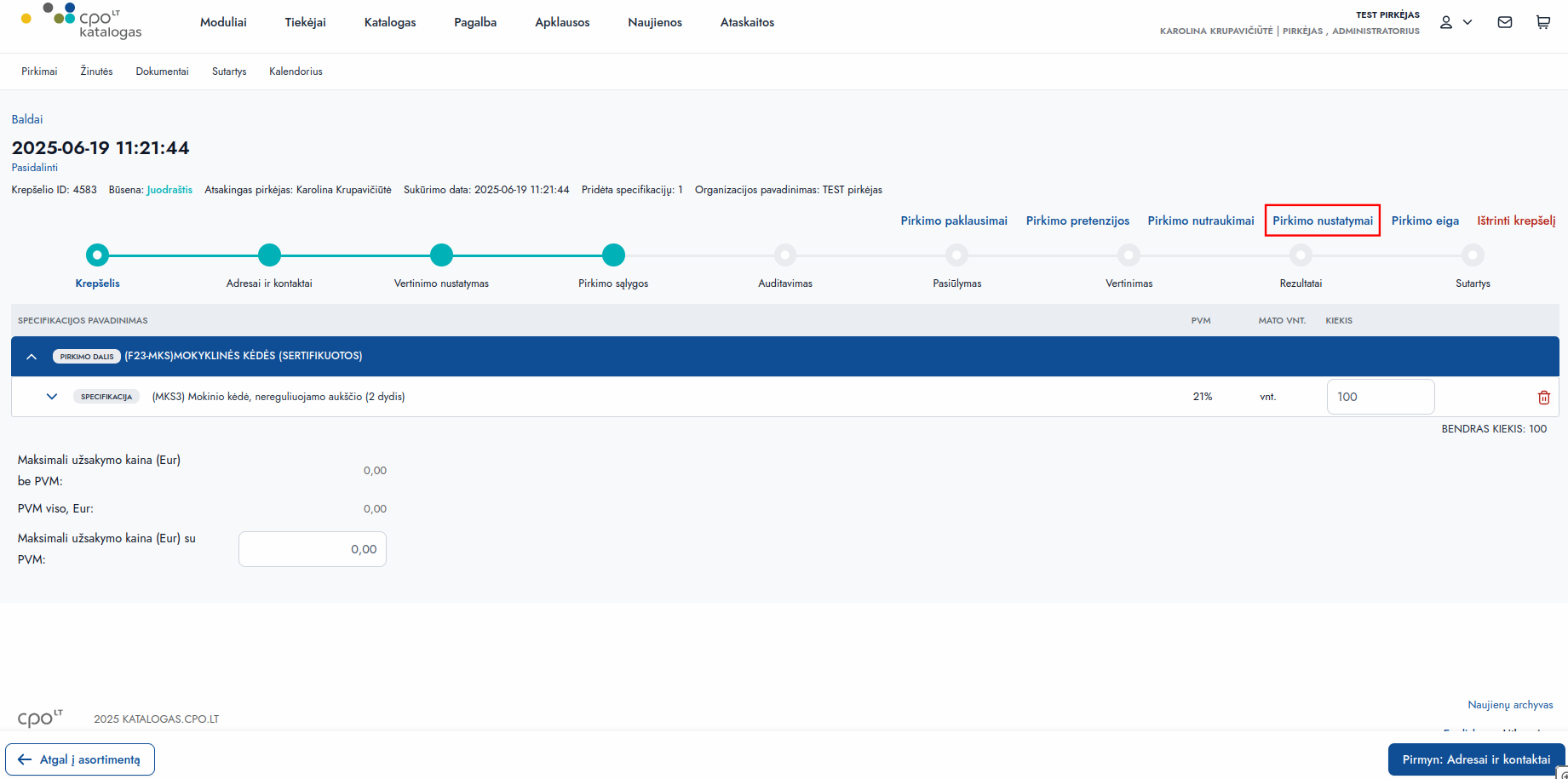
3.1. pakeisti krepšelio pavadinimą ir / arba priskirti kitą pirkėją krepšeliui, pirkėjas bet kuriame krepšelio lange (krepšelis, adresai ir kontaktai ir t.t.) viršuje renkasi „Pirkimo nustatymai“ meniu punktą;
3.2. paspaudus ant „Pirkimo nustatymai“, atidarytoje formoje pirkėjas:

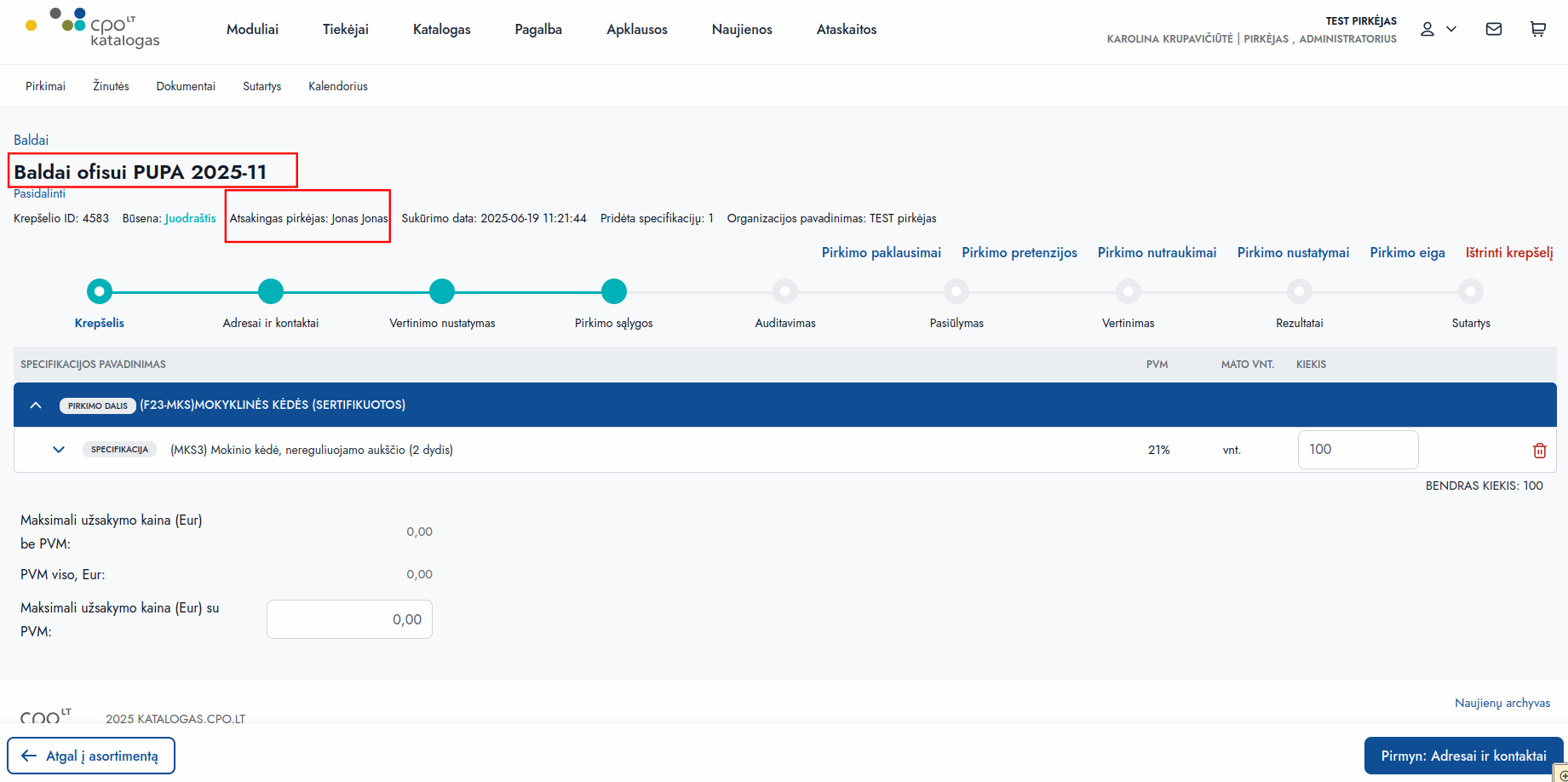
3.2.1. įrašo naują krepšelio pavadinimą pagal poreikį;
3.2.2. pasirenka asmenį, kuris bus atsakingas už pirkimą, iš išskleidžiamo sąrašo.
3.2.3. išsaugojus pakeitimus (paspaudus „Saugoti“), pirkėjas matys naują pavadinimą ir priskirtą prie krepšelio asmenį. Šis pirkimo pavadinimas bus matomas ir „Visi pirkimai“ sąraše.
4. Krepšelio pateikimas auditui
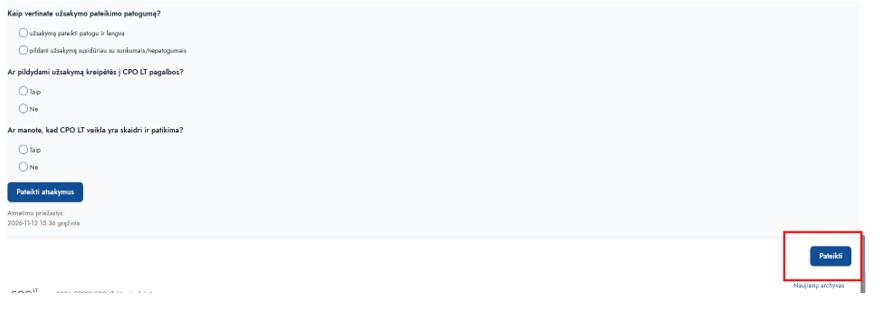
4.1. Užpildžius krepšelyje visą reikalingą informaciją – pirkimo biudžetą, kontaktinius asmenis, prekių pristatymo/paslaugų atlikimo adresą/sus, vertinimo nustatymą bei pirkimo sąlygas, krepšelis pateikiamas auditui spaudžaint mygtuką “Pateikti”.
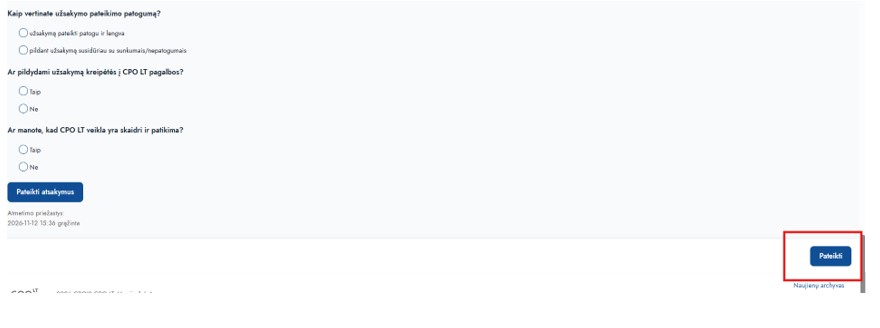
4.2. Krepšeliai audituojami kiekvieną dieną nuo 14 val. iki 15 val. Pirkėjas neapribojamas laike, kada pateikti krepšelį auditui. Pateiktas krepšelis auditui gali būti audituojamas iš karto. Tačiau pirkimas pasiskelbs 15 val.
4.3. Galimybė susigrąžinti krepšelį į juodraščio būseną.
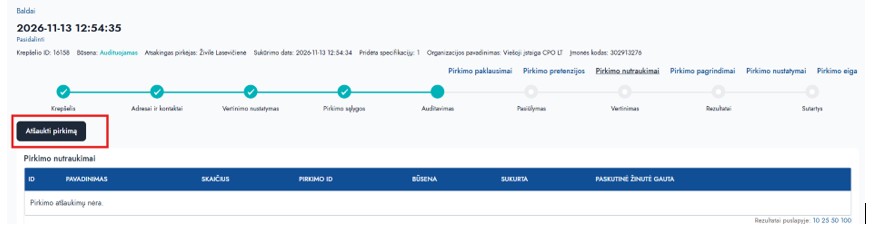
4.3.1. Pateiktą krepšelį auditui pirkėjas gali susigrąžinti į juodraščio būseną tik tuo atveju, jeigu krepšelis dar nėra išaudituotas ir krepšelio būsena kataloge "Audituojamas". Spausti mygtuką „Pirkimo nutraukimai“.
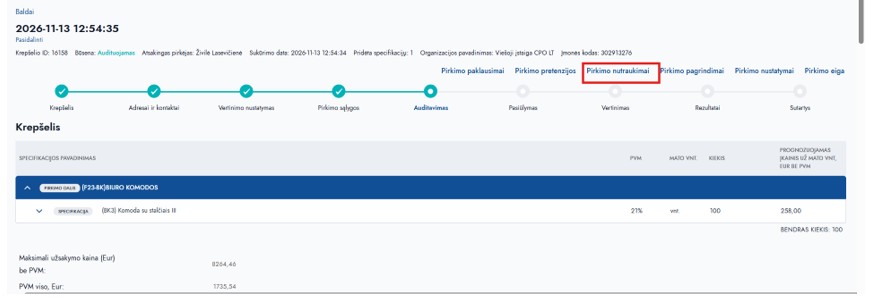
4.3.2. Spausti mygtuką „Atšaukti pirkimą“.
4.3.3. Paredagavus krepšelio sąlygas, vėl spausti mygtuką „Pateikti“.
4.3.4. Jeigu krepšelis jau išaudituotas, o būsena iš „Juodraštis“ pasikeitė į „Paskelbtas“, pirkėjas krepšelio susigrąžinti į juodraščio būseną neturi galimybės. Jeigu krepšelis išaudituotas, tačiau, dar nėra 15 val. ir pirkimas nepaskelbtas tiekėjams, krepšelį sugrąžinti į juodraščio būseną gali tik modulio administratorius/konsultantas.
